
ChatGPTでメール返信を自動作成する方法|3ステップで未返信ゼロに
1. この記事でできること
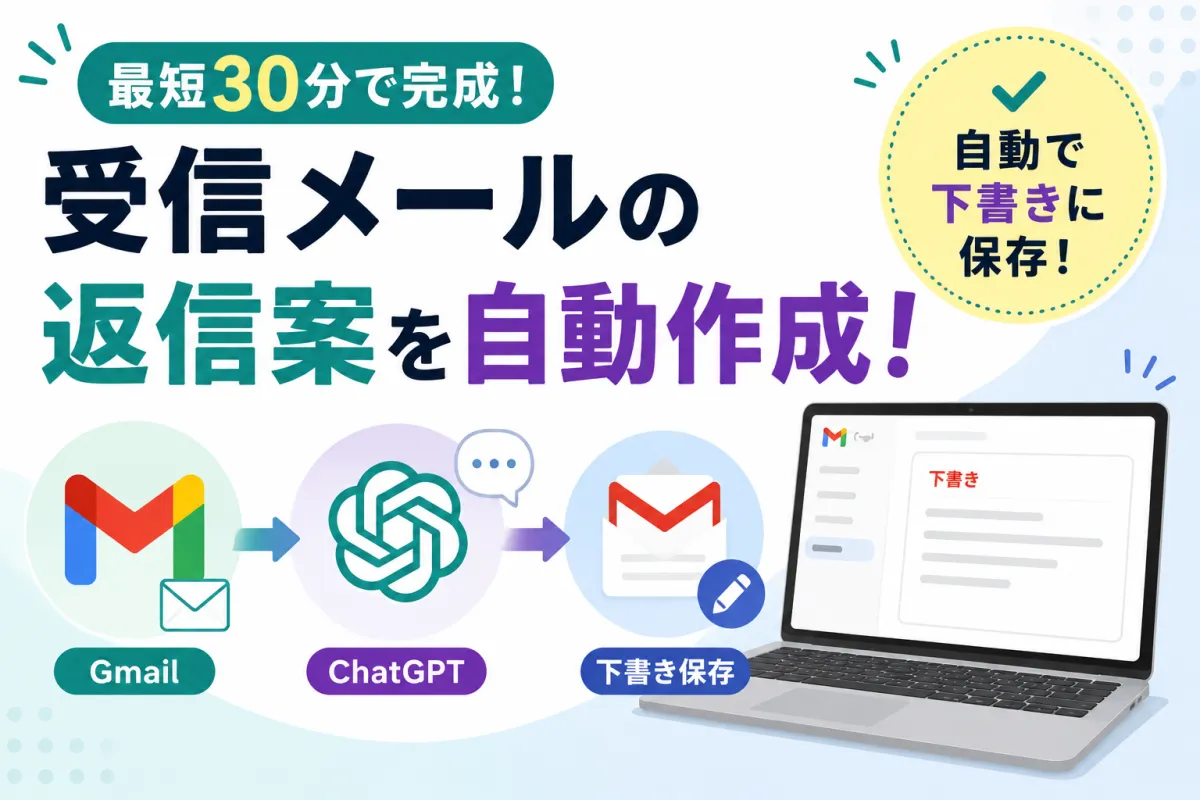
今回はChatGPTを使って「受信メールに自動で返信案(下書き)を作る」仕組みを最短30分で完成させようと思います。
Gmailで特定ラベルが付いたメールを検知してChatGPTが丁寧なビジネス文面を生成、Gmailの下書きに自動保存されるところまでいきます。送信は最後に自分で確認できるので安心です。
有料登録が必要なのはOpenAIのAPIのみ(従量課金で数十円〜/日から)。Make(自動化ツール)は無料枠で十分に試せます。クレジットカード登録が必要か、どこで何を取得するかも迷わないように順を追って説明していきますね。
2. 今回作る自動化の仕組みの全体像
全体の流れはとてもシンプルです。
- Gmailで「要返信」というラベルを付けた受信メールを見つける(自動または手動)
- Makeがそのメール本文・差出人情報を取り出し、ChatGPT(OpenAI API)に「丁寧な返信案を作って」と依頼
- ChatGPTの出力をGmailの「下書き返信」として自動作成(件名・本文・敬語体)
なぜこの形かというと、まずは「確実に動く最短ルート」を目指すためです。
いきなり自動送信にすると誤送信が不安になります。下書きまで自動化すれば8割の手間を削減しつつ安全に運用開始できます。
3. 事前に必要なアカウント・準備物
| 必要なもの | 用途 | 登録・取得するもの | 費用・注意点 |
|---|---|---|---|
| Googleアカウント(Gmail) | メール取得と下書き作成 | Gmailにログイン/「要返信」ラベル作成 | 無料。会社のGoogle Workspaceは管理者承認が必要な場合あり |
| Make(make.com) | ノーコード自動化の実行 | 無料アカウント作成・Gmail連携・OpenAI連携 | 無料枠あり(毎月の操作回数に上限)。クレカ不要 |
| OpenAIアカウント(API) | ChatGPTに返信文を作らせる | APIキーの発行 | 従量課金。クレカ登録が必要。低コストで試せる |
※ChatGPTのWeb画面(chat.openai.com)だけでは自動連携できません。APIキーが必要です。APIは1通あたりの費用が安いので検証レベルなら数十円くらいで試せるはずです。
4. 必要なツール、アカウントの設定
4-1. Gmail側の準備(ラベルとフィルタ)
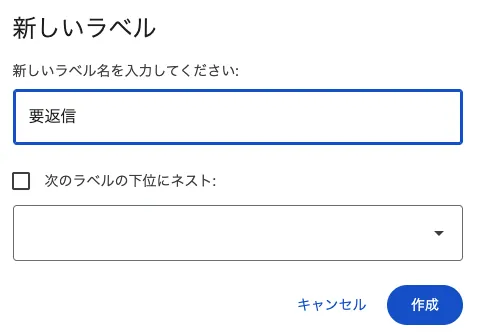
最初にGmailで「要返信」というラベルを作ります。これはMake側の検索条件になり、誤検知を避ける大事な仕切りになります。
- Gmailにログインし、左側のラベル一覧で新規ラベルを作成し、名前を「要返信」にします。
- 自動振り分けしたい場合は、フィルタを作成し、差出人や件名の条件に一致する受信メールへ「要返信」ラベルを自動付与します。まずは手動で付けてもOKです。失敗してもメールは消えないので安心してください。
対象メールを明示できて誤動作を防ぐための設定です。運用を始めると「この案件だけ自動化したい」という要望が出やすく、ラベルがあると拡張しやすくなります。
4-2. OpenAI APIキーの取得
- OpenAIにサインアップ/ログインし、APIセクションに進みます。
- メニューのBillingから「Payment methods」にて支払い情報(クレジットカード)を登録します。従量課金で使ったぶんだけの請求です。数件のテストで高額になることは通常ありません。
- APIキーを発行しコピーして安全な場所に保管します。後でMakeに貼り付けるので必ずメモしておいてください。キーは他人に見せないでください。
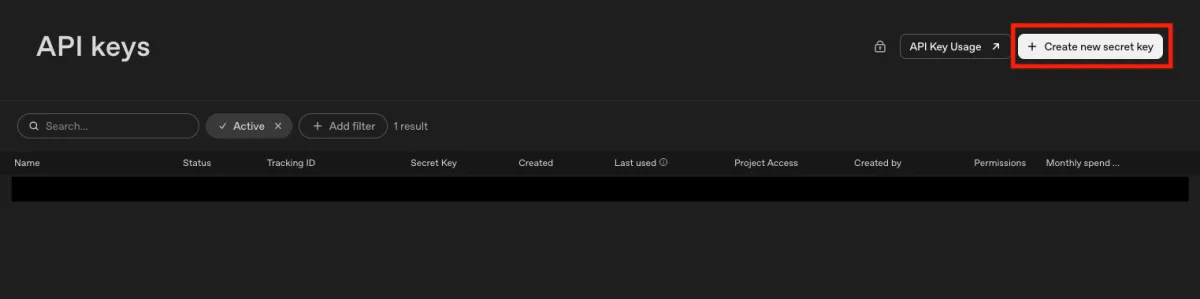
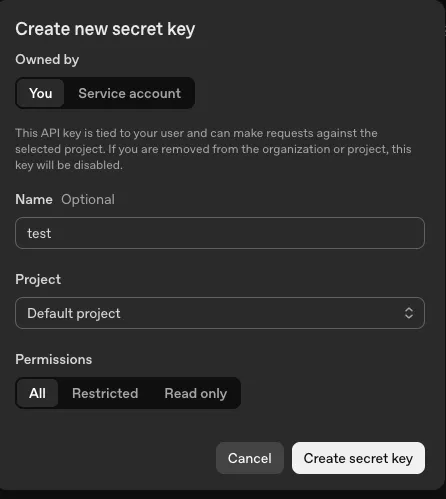
Makeの設定途中でモデル選択や接続テストがあるので先に準備しておくようにしましょう。
4-3. Makeアカウント作成
- make.comで無料アカウントを作成します。GoogleログインでもOKです。
- 無料枠の範囲(毎月のオペレーション数)を確認しておきます。まずは検証レベルなら十分です。
GmailとOpenAIをGUIでつなげられて動作ログも見やすいため、初回のつまずきを減らせます。
5. 自動化ツールの設定
5-1. シナリオの骨組みを作る
Makeで新しいシナリオを作成し、3つのモジュールを直線でつなぎます。
「Gmailで新着取得」→「OpenAIで返信文生成」→「Gmailで下書き作成」という順番です。
5-2. Gmail:対象メールの取得
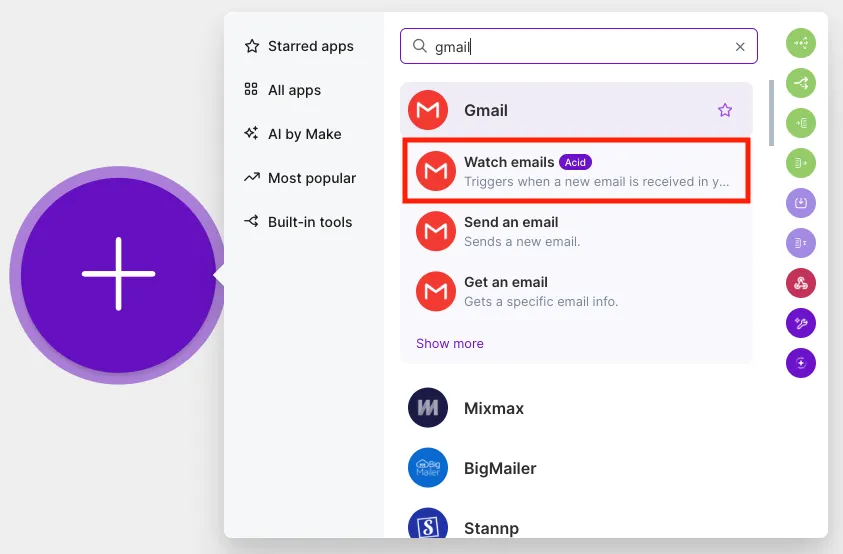
- Gmailモジュールで「Watch emails(特定条件のメールを検知)」の設定にします。アカウント連携の画面が出たら、指示に沿ってGoogleに承認します。会社アカウントの場合、管理者承認が必要なことがあります。
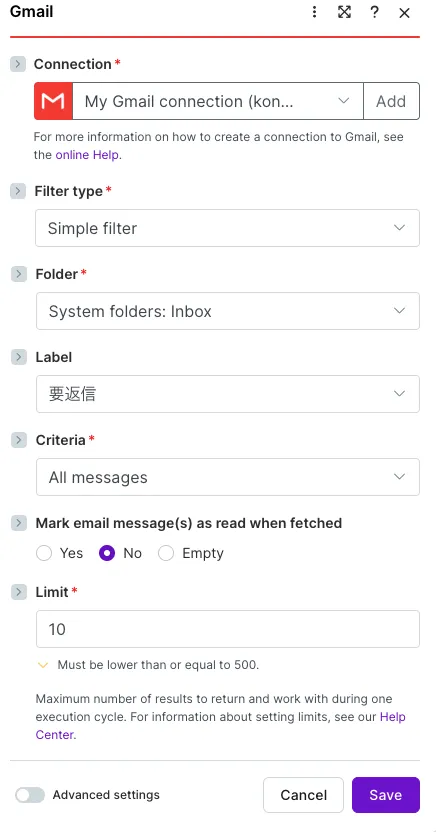
- 検索条件は「Label: 要返信」で絞り込みます。全部の受信箱を読むと余計なメールまで反応してしまい誤動作やコスト増につながるためです。
5-3. OpenAI:返信文を生成
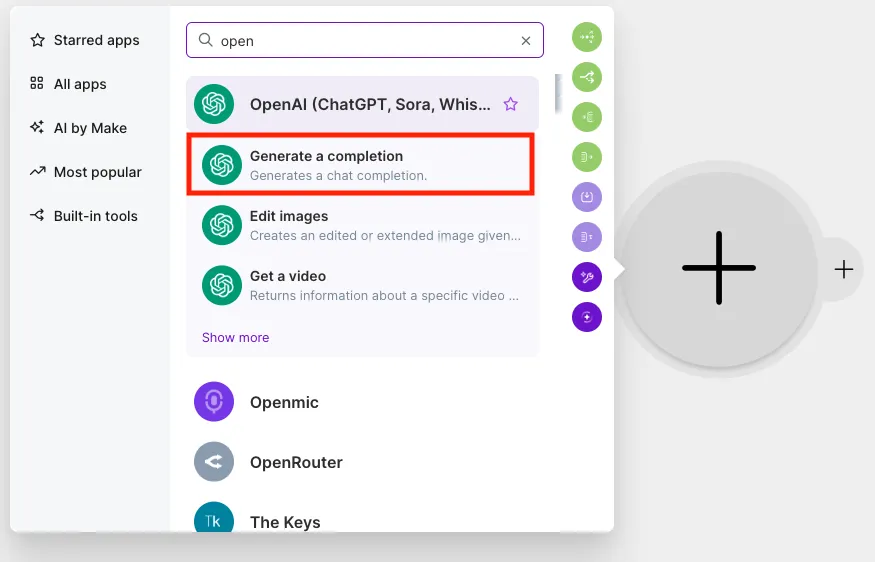
- OpenAIモジュールを追加し、先ほどのAPIキーで接続します。
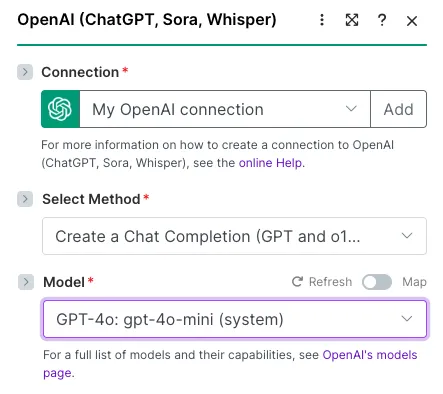
- モデルはコストと品質のバランスを見て選びます(低コストモデルで十分に実用的、精度重視なら上位モデル)。上位モデルは料金が高くなるので、まずはGPT-4o miniがおすすめです。
- Messagesにプロンプト(指示文)を以下の内容でそのまま入力してください。最初は「動くこと」を優先します。
| 役割 | 内容(貼り付け用) |
|---|---|
| system | あなたは日本語のビジネスメールの秘書です。失礼のない敬語で、簡潔で読みやすい返信文を作成します。箇条書きは3点以内。件名は「Re: {{件名}}」の形式を維持してください。署名は入れず、本文のみを出力してください。 |
| user | 元メールの差出人: {{差出人名}} 元メールの件名: {{件名}} 元メールの本文: {{本文(要約せず原文)}} 要件: 適切な宛名({{差出人名}} 様)を入れ、受領の一言→要点の回答→今後のアクション(期日があれば明記)の順で、300〜500字で作成してください。 |
{{}}の部分は、Makeのマッピング機能で画像のようにしてGmailモジュールから差し込みます。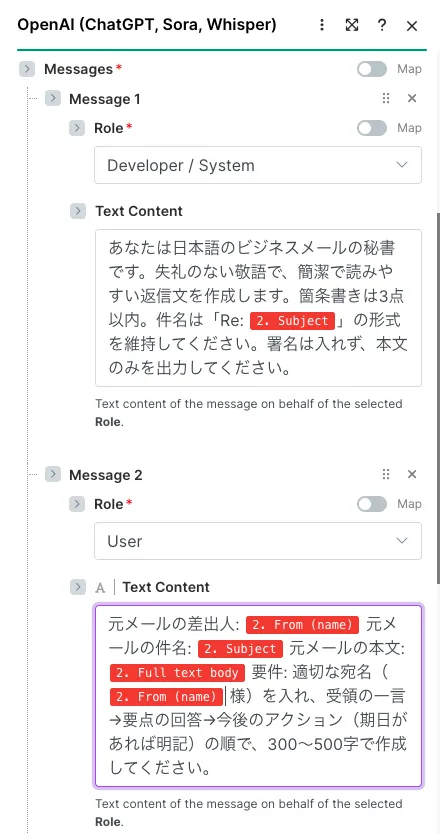
5-4. Gmail:下書き返信を作る
- 最後にGmailモジュールで「Create a draft email(下書き作成)」を選びます。
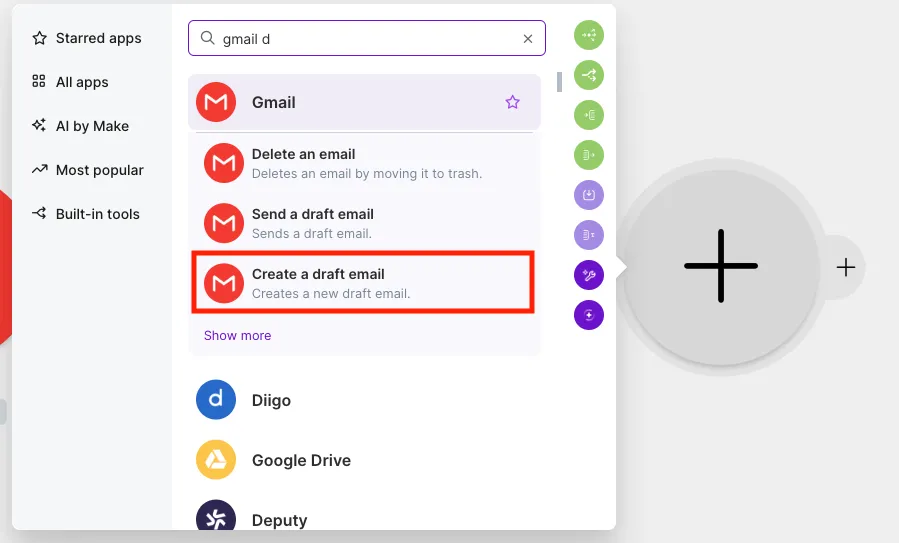
- 宛先は差出人アドレス「From」をそのまま、件名は「Re: {元の件名}」、本文はOpenAIの出力「Result」をそのまま差し込みます。
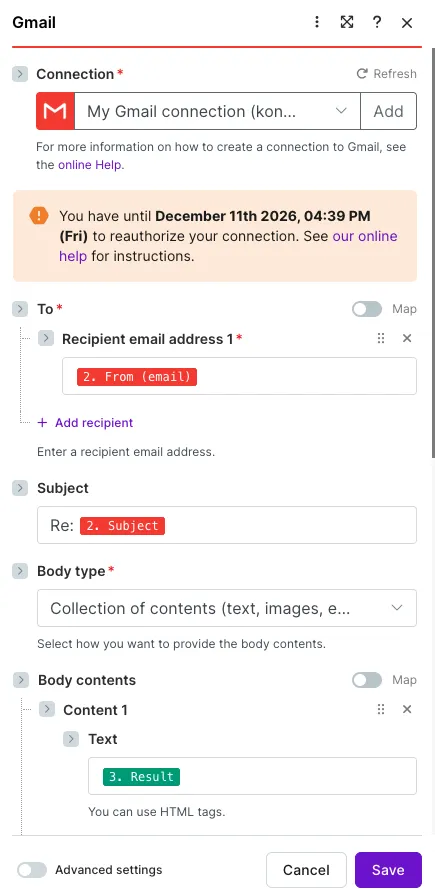
なぜ下書きか:誤送信のリスクを避けつつ返信の8割の手間(文面作成)を削減できるためです。慣れてきたら自動送信へ拡張できます。
5-5. テスト実行と有効化
- Gmailで試しに自分宛てにメールを送り、「要返信」ラベルを付けます。
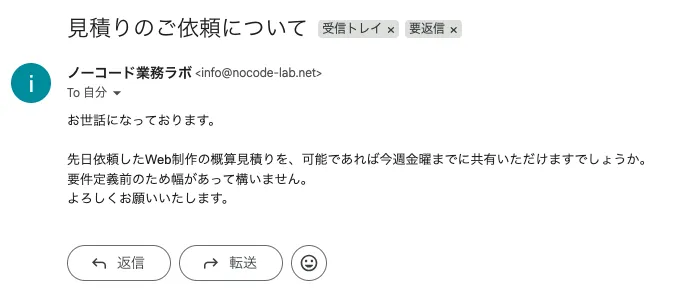
- Makeでシナリオを一度だけ実行してみます。各モジュールが緑色で完了すればOKです。
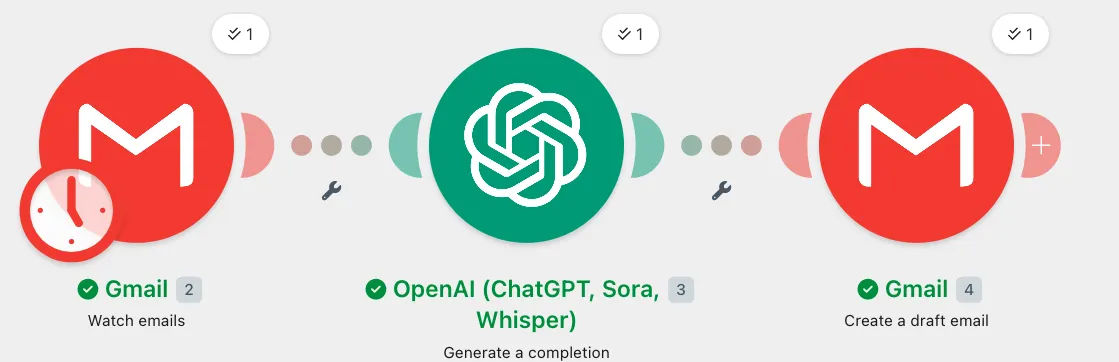
- 問題なければ、シナリオのスケジュールを「有効」に切り替えます。数分おきの実行にしておけば、ほぼリアルタイムで下書きが溜まります。
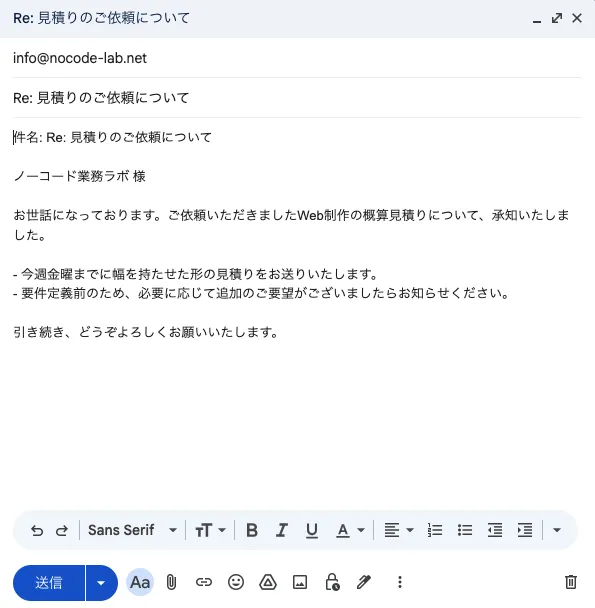
※実際に下書きを作って見て思いましたが、本文に件名は不要なのでChatGPTへの指示文から件名の部分は削除してもいいかもしれないですね。
6. 動作確認(実際の質問例)
テスト用の受信メール例
件名:見積りのご依頼について
本文:お世話になっております。先日依頼したWeb制作の概算見積りを、可能であれば今週金曜までに共有いただけますでしょうか。要件定義前のため幅があって構いません。よろしくお願いいたします。
このメールに「要返信」ラベルを付け、シナリオを実行します。
期待される下書き例(抜粋)
件名:Re: 見積りのご依頼について
本文:
{{会社名 or ご担当者名}} 様
お世話になっております。ご連絡ならびにお見積りのご依頼をありがとうございます。
頂戴した内容を基に、デザイン・実装・簡易テストを含む概算を作成いたします。現時点では要件の幅を考慮し、A案/B案の2パターンで提示予定です。
今週金曜({{日付}})までに初回案をお送りします。ご確認後、追加のご要望があれば反映いたします。
引き続きよろしくお願いいたします。
下書きが作成されていれば成功です。必要なら最後に自分の署名を追記して送信します。
7. うまく動かないときのチェックポイント
- ラベル名の一致:Gmail側のラベル名「要返信」とMakeの検索条件が一致していますか。全角・半角・スペースに注意。
- 承認エラー:Gmail連携時に会社の管理者承認が必要な場合があります。ワークスペース管理者に連携を許可してもらってください。
- 本文の取得形式:HTML本文しか取れていないと、プロンプトが崩れることがあります。プレーンテキストを優先して渡しましょう。
- OpenAIのAPIキー:期限切れ・権限不足・課金未設定で失敗します。ダッシュボードのUsageとBillingを確認してください。
- モデル名の不一致:指定モデルが利用不可だとエラーになります。別の一般提供モデルに切り替えて再試行。
- トークン上限:非常に長いメールをそのまま渡すと上限超えします。まずは本文を先頭1500〜3000文字にトリムする設定を入れてください。
- 文字化け:UTF-8で渡されているか確認。Makeのマッピングで余計な変換をしていないか見直します。
- スレッドID未設定:下書きが別スレッドに作成されることがあります。Gmailの元メールからthreadIdを確実に渡してください。
どれも一度直せば次から迷いません。焦らずに一項目ずつ見ていきましょう。
8. 次にできる改善アイデア
- 自動送信の条件分岐:件名に「[自動送信可]」が含まれる場合だけ即送信、それ以外は下書きにする。誤送信リスクを最小化。
- 敬語レベルと文体の切替:差出人ドメインごとに「ですます/カジュアル」や返信の長さを切り替える。
- 添付ファイルの要約:PDFやDOCXのテキスト抽出をはさみ、要点を先に一行でまとめる。
- FAQナレッジの参照:よくある質問をスプレッドシートに用意し、該当があれば先に差し込む。
- CC/BCCの自動設定:案件チームの共有アドレスを自動でCCに追加し、抜け漏れをゼロに。
- 営業時間ルール:19時以降は送信せず、翌営業日の9時にまとめて送る。心理的負担と深夜通知を防ぐ。
- 多言語対応:英語メールは自動で英語返信、日本語メールは日本語、といった言語判定を追加。
- ログ保存:生成された返信案をスプレッドシートに保存。月次で対応時間の削減効果を可視化。
まずは「動く下書き」を作れたら合格です。次の改善は小さく一つずつ。無理なく積み上げましょう。
まとめ:最短で「動く」を体験しよう
ここまでの手順でGmailの「要返信」ラベルをトリガーにChatGPTが自動で返信案を作る仕組みが完成します。
初期構築は約30分。OpenAIは従量課金ですが検証は低コストで十分です。まずは小さく始めて「下書きの質が安定してきたら条件つき自動送信」へ、という段階的な進め方がおすすめです。
今日から自動化の一歩目を踏み出しましょう。