

Googleフォーム回答を自動でExcel整理する方法【5手順】無料・ノーコードで30分完了
1. この記事でできること
この記事ではGoogleフォームに届いた回答をコードを書かずに自動でExcelの表に取り込む方法を最短5手順・約30分で完成するレベルで具体的に説明していきます。
無料のGoogleアカウントと手元のExcel(Microsoft 365またはExcel 2019以降)があればOKです。
設定が終わればExcelは数分おきに自動更新し、常に最新の回答を一覧できます。まずは「動く」状態を作ることを目指しましょう。
※Excelのバージョンによっては自動更新できず、更新ボタンを押す必要がある場合があります。
完成イメージ:Googleフォーム →(自動)→ Googleスプレッドシート →(公開CSV)→ ExcelのPower Queryが自動取込 → フィルタや並べ替えで即整理。
2. 今回作る自動化の仕組みの全体像
- Googleフォームの回答は標準機能でGoogleスプレッドシートに自動保存されます。
- そのスプレッドシートを「CSVとして公開」して、専用URL(CSVリンク)を作ります。ExcelがWeb上のCSVを自動で取り込めるからです。
- ExcelのPower Query(取得と変換)でそのCSVリンクを読み込みます。
- Excel側で列の並べ替えやデータ型(日時・数値)を整えて毎回同じ形で管理します。
ポイントは「CSVリンク × Power Query」の組み合わせで、無料かつノーコードで安定します。
3. 事前に必要なアカウント・準備物
| ツール/アカウント | 無料/有料 | クレカ登録 | 本記事でやること(取得/設定) |
|---|---|---|---|
| Googleアカウント(個人/Workspace) | 無料(Workspaceは有料プランも可) | 不要 | Googleフォーム作成、回答用スプレッドシート作成、シートのCSV公開URLを取得 |
| Microsoftアカウント + Excel(Windows推奨) | Microsoft 365またはExcel 2019以降 | 不要(既存ライセンス前提) | Power QueryでCSVリンクを取り込み、5分ごとの自動更新を設定 |
| PCとネット接続 | — | — | 初期設定と更新動作の確認(Excelは開いている間、自動更新します) |
備考:Excelの自動更新は基本的にブックを開いている間に実行されます。常時自動で回したい場合は常に開いているPCで運用するか、開くタイミングで更新する運用にしましょう。(まずは動かすことを優先します)
4. 必要なツール、アカウントの設定
4-1. Googleフォームを作る(5分)
- Googleドライブを開き、「新規」→「Google フォーム」。
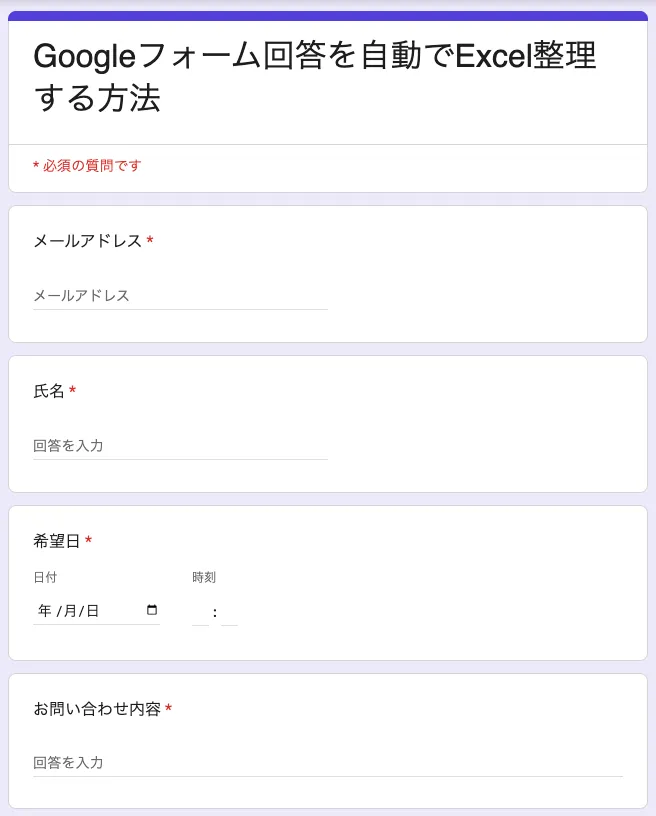
- タイトルを付けて次のような基本項目を作成します。氏名(記述式)、メールアドレス(記述式)、希望日(日時)、お問い合わせ内容(段落)。
- 右上の「プレビュー(目のアイコン)」で入力できるかだけ確認。
4-2. 回答の保存先スプレッドシートを用意(2分)
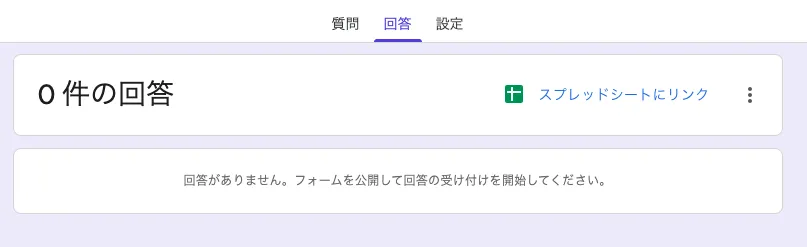
- フォーム編集画面の「回答」タブを開いて「スプレッドシートにリンク」をクリック。
- 自動生成されたスプレッドシートを開きます。最初のタブ(シート)に回答が1行ずつ溜まる構成です。
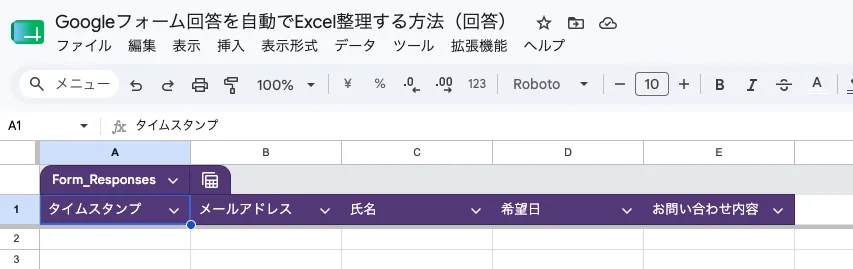
ここまでで、フォーム→スプレッドシートの自動保存ができました。
4-3. スプレッドシートをCSVとして公開し、リンクを取得(5分)
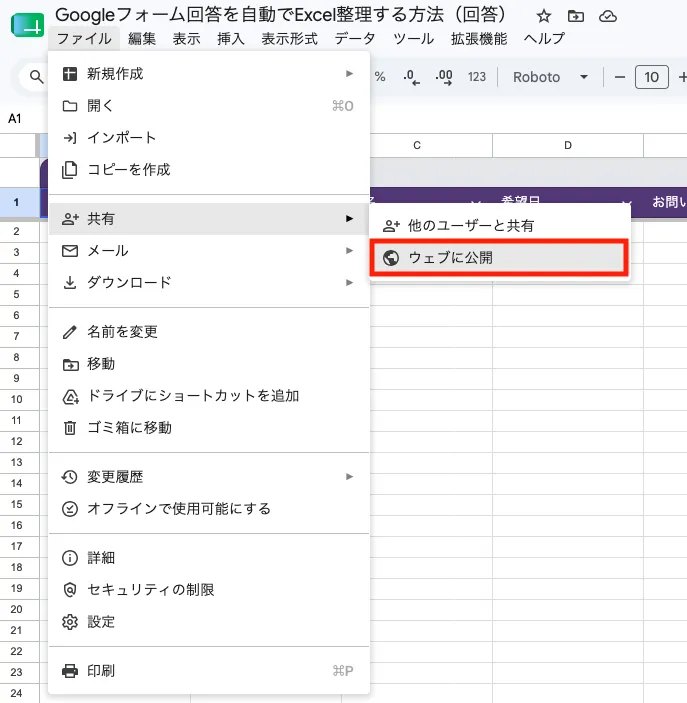
- スプレッドシートで「ファイル」→「ウェブに公開」。
- 「リンク」タブで「シートを選択」から回答が入るタブ(例:Form Responses 1)を指定。「形式」は「カンマ区切り値(.csv)」を選んで「公開」。
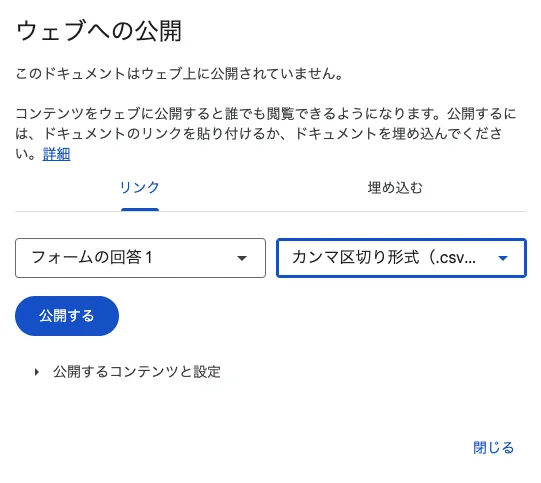
- 表示されたURL(CSVリンク)をコピー。これはExcelが定期的に読み込む入口です。
ウェブ公開はリンクを知っていれば誰でも内容を取得できます。個人情報・機密データは入れないテストから始めて運用時は質問内容やアクセス管理を調整してください。(代替策は後述)
5. 自動化ツールの設定(Excel側)
5-1. Power QueryでCSVリンクを取り込む(10分)
- Excelを開いて新しいブックを作成します。
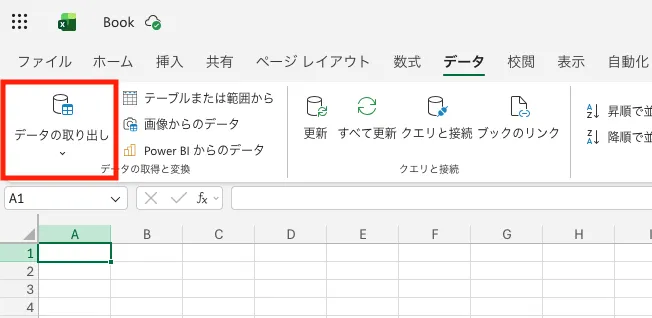
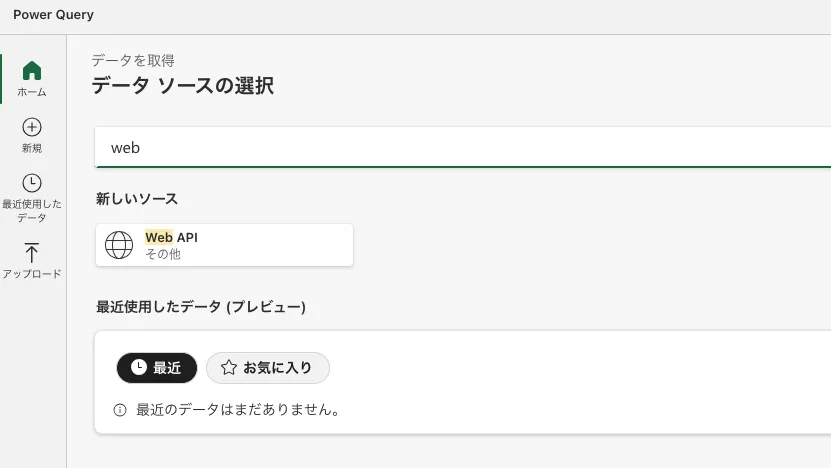
- 「データ」タブ →「データの取り出し」で→「Web API」を選択。
- 4-3でコピーしたCSVリンクを貼り付け「OK」。数秒後にプレビューが表示されます。
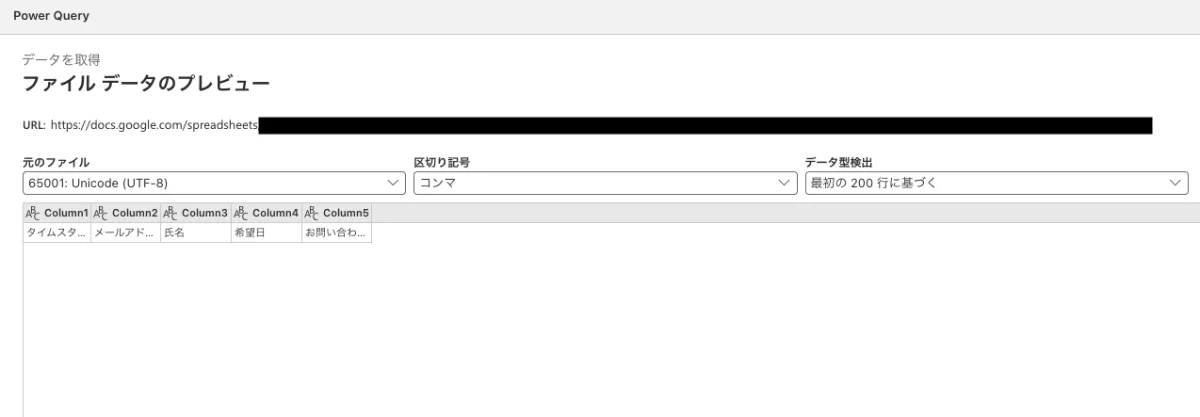
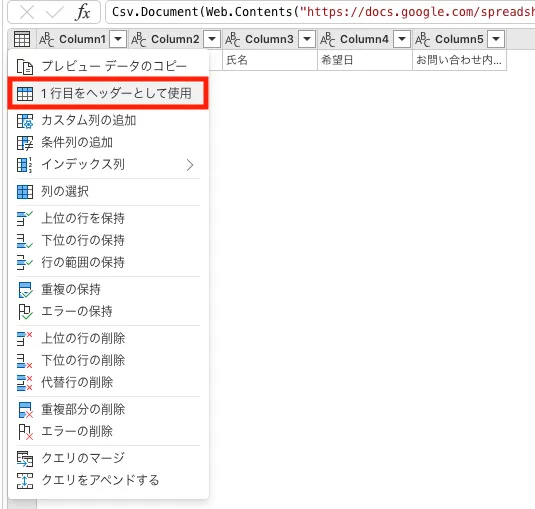
- 「データの変換」をクリックしてPower Queryエディターを開きます。ここで最低限の整形をします。
- 「1行目をヘッダーとして使用」。
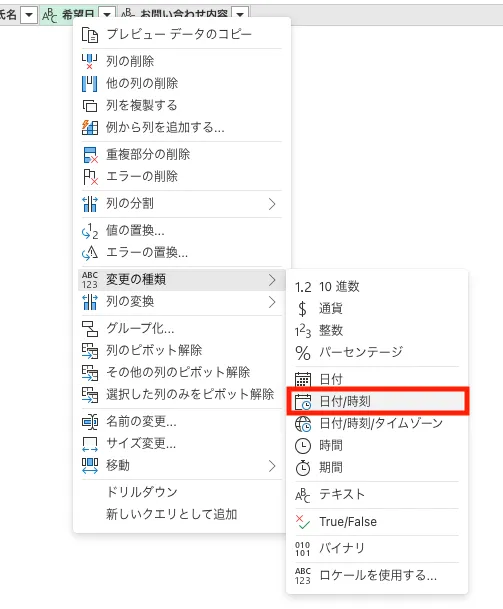
- 日時列を選択→データ型を「日付/時刻」に。
- 必要に応じて列の並び替えや不要列の削除。
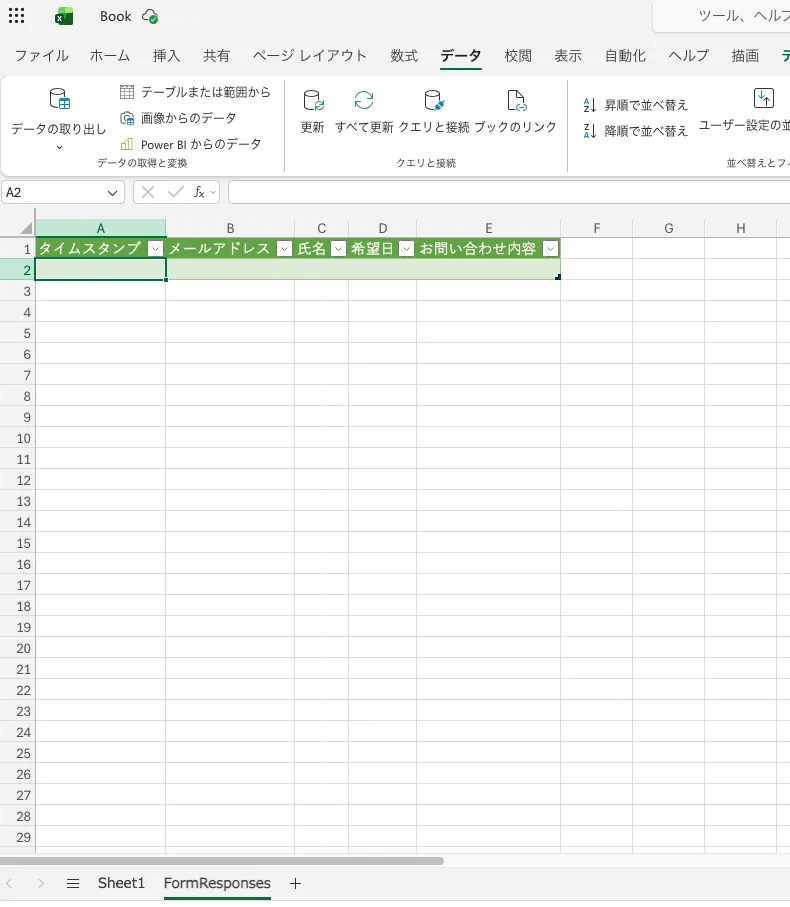
- 「ホーム」→「閉じて読み込む」を押し、表としてシートに読み込みます。テーブル名(クエリ名)は分かりやすく「FormResponses」にしておくと後で迷いにくいです。
5-2. 自動更新の設定(5分)
- 「データ」タブ →「クエリと接続」を開き、該当クエリ(FormResponses)の「・・・」→「プロパティ」。
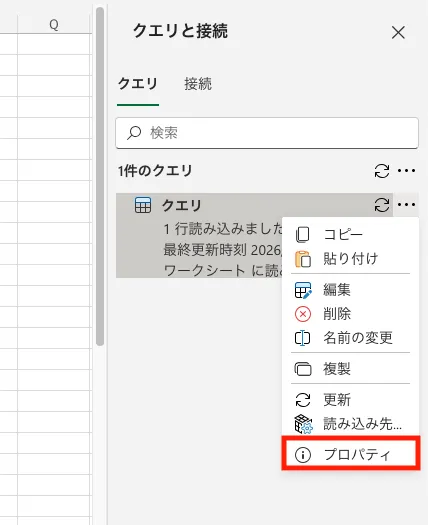
- 「更新のコントロール」で「○分ごとに更新」にチェックを入れて例として「5」分を指定。さらに「ブックを開くときにデータを更新」にもチェック。人の操作なしでも最新化するためです。
- 「OK」で保存。ブック全体も任意の場所(例:OneDrive上の業務フォルダ)に保存します。
これでExcelを開いている間は5分おきに自動で最新回答が取り込まれます。まずはこの“半自動”で十分な場面が多いです。常時全自動に近づけたい場合は常時起動PCでこのブックを開きっぱなしにする運用が最も簡単です。
6. 動作確認(実際の質問例)
6-1. テスト回答を送る(3分)
- Googleフォームを「プレビュー」から開き、次のように送信してみましょう。
- 氏名:山田 太郎
- メール:taro@example.com
- 希望日:来週の任意の日時
- お問い合わせ内容:資料請求を希望します。
- 続けてもう1件、別名で送るとテストに厚みが出ます。
6-2. Excelで確認(2分)
- Excelのブックに戻り、「すべて更新」をクリック(または5分待機)。
- 新規回答の行が追加されていれば成功です。列のフィルターで最新日付順に並べ替えたり、条件付き書式で重要キーワードを色付けすると実務ですぐ使えます。
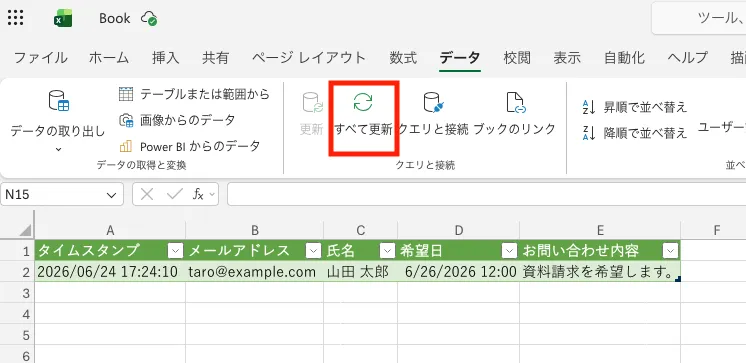
もし表示が遅い/出ない場合もまずは1〜2分待ってから「すべて更新」を押してみてください。
7. うまく動かないときのチェックポイント
- CSVリンクがシート単位になっているか:ウェブ公開時に「ドキュメント全体」ではなく、回答のタブ(例:Form Responses 1)を選んだか確認。なぜ:余計なシートが混ざると取込に失敗するため。
- 形式がCSVになっているか:「.csv」で公開したかを再確認。なぜ:ExcelのWeb取込はCSVとの相性が最もよいため。
- 公開の反映待ち:Google側で反映に数十秒かかることがあります。1〜2分待ってからExcelで再更新。
- データ型エラー:日付が文字列扱いになっている場合、Power Queryエディターで該当列のデータ型を「日付/時刻」に変更して再読み込み。
- 組織のポリシー制限:企業のGoogle Workspaceで「ウェブに公開」が禁止されている場合があります。管理者に確認するか、代替案(下記)を検討。
- ネットワーク制限:社内プロキシやファイアウォールで「docs.google.com」へのアクセスが制限されていないか確認。
- Excelのプライバシーレベル設定:Power Queryの「データソースの設定」で当該CSVリンクのプライバシーレベルを「公開」にすると安定する場合があります。
- Excelが閉じている:自動更新はブックを開いている間に動きます。必要なタイミングで開いて「すべて更新」を押すだけでもOKです。
公開を避けたい場合の簡易代替
- 代替1(より安全):シートの共有設定を「リンクを知っている全員が閲覧可」にし、Googleスプレッドシートの「エクスポートCSV」URL(export?format=csv&id=...&gid=...)を使う方法もあります。公開ページより見つかりにくくなります。なぜ:完全公開を避けつつ、Excelが匿名で取得できるため。設定は少し上級向けなので、まずは動作確認後に切り替えを検討。
- 代替2(完全クローズド、無料枠あり):Make(旧Integromat)の無料プランで「Google シート→Microsoft 365 Excelに行追加」のシナリオを作成する方法。やや手順は増えますが、ウェブ公開不要でExcel Onlineに直接書き込み可能です。必要アカウント:Google、Microsoft 365、Make(クレカ不要)。
8. 次にできる改善アイデア
- 列名の標準化:Power Queryで「列の名前変更」を行い、社内の共通名(氏名→お客様名 など)に統一。なぜ:他の表と突合しやすくなるため。
- 自動整形の追加:不要語の除去、メールドメイン抽出、日付の週番号付与などのステップをクエリに足す。なぜ:毎回の手作業をゼロにするため。
- 集計シート:取り込み表を元に、ピボットテーブルで「週ごとの件数」「担当者別の内訳」などを自動集計。
- 可視化:棒グラフやスライサーを配置し、現場メンバーが直感的に使えるダッシュボード化。
- 共有設定:ブックをOneDrive/SharePointに保存し、閲覧専用リンクを配布。なぜ:最新データをチームで同時に見られるため。
- 運用の安定化:Windowsのタスクスケジューラで業務時間帯にブックを自動起動し、放置で自動更新。なぜ:完全自動に近づけるため。(まずは手動更新で十分です)
- 完全クローズドへの移行:公開リンク運用から、Make(無料枠)やPower Automate(有料)の「Googleシート→Excel Online 行追加」へ切替えると、セキュアに常時自動化できます。
最後に
まずは「回答がExcelに自動で入ってくる」体験を作れれば十分です。CSVリンクとPower Queryの組み合わせは、覚えておくと他のWebデータでも応用が効きます。今日作ったブックを業務の土台に、少しずつ整形や集計を足していきましょう。