
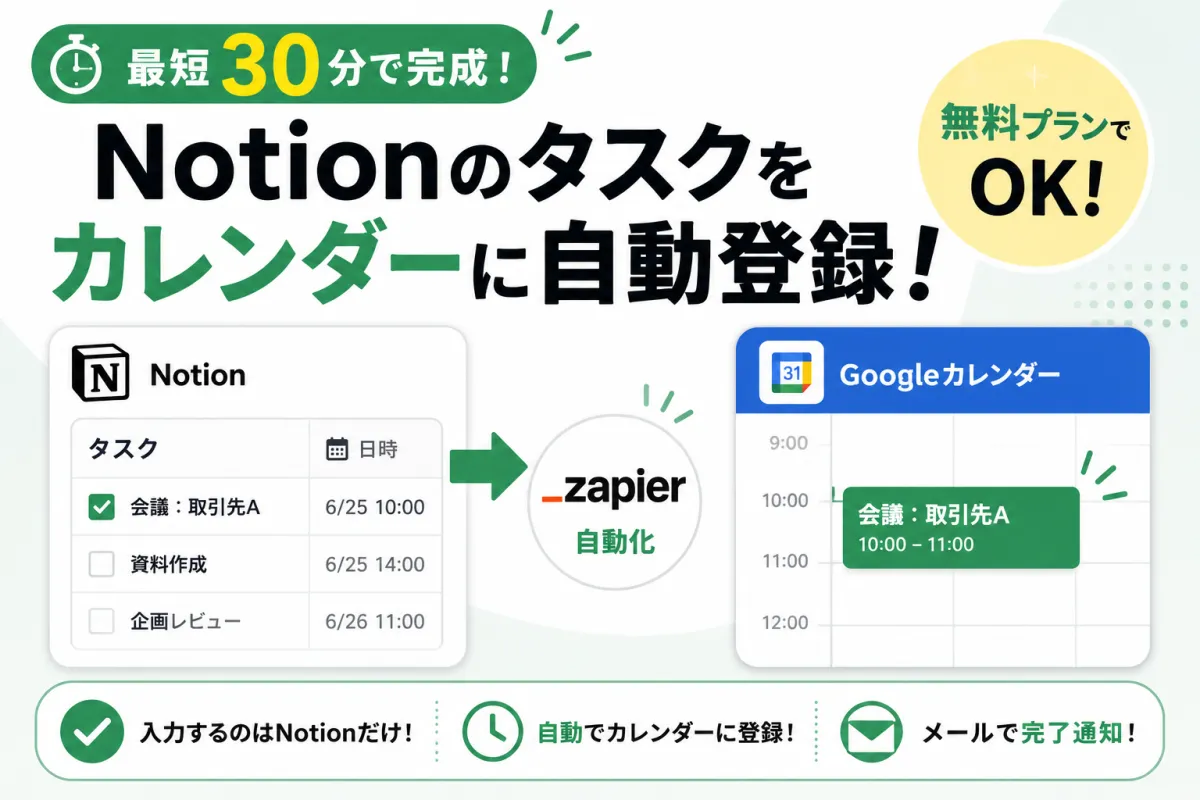
NotionのタスクをGoogleカレンダーに自動登録する方法|30分で完了
1. この記事でできること
この記事ではNotionのデータベースにタスクを追加するとGoogleカレンダーに予定が自動で作成される仕組みを無料プラン中心・30分で作り切ります。
必要なアカウントを用意するところから手を動かして設定し最後に「自動で動く」ことを確認するところまで案内していきます。
完成イメージは次のとおりです。
- Notionで「会議」タスクを作り、日時を入れる
- 数分後、自動でGoogleカレンダーにイベントが作成される
- 以降、Notionに新しく作ったタスクだけがカレンダーに入る
今回は「まずは動かす」が最優先です。細かな最適化(更新の双方向同期・フィルター条件など)は最後の章にまとめておきます。
2. 今回作る自動化の仕組みの全体像
使うのは次の3つです。
- Notion:タスクを入れる場所(データベース)
- Zapier:ノーコード自動化ツール。Notionの新規タスクを検知してGoogleカレンダーに予定を作る
- Googleカレンダー:予定が自動登録される行き先
「Notionの特定データベースに新規アイテムが作成」→「Googleカレンダーにイベント作成」の流れですね。
無料プランの範囲で完結するようにトリガーは“新規作成のみ”にしてフィルターなどの追加処理は使いません(必要なら後述の改善アイデアへ)。
3. 事前に必要なアカウント・準備物
| ツール | ここで行うこと | 料金/クレカ | 補足 |
|---|---|---|---|
| Notion | タスク用データベースを1つ作成 | 無料/クレカ不要 | 個人プランでOK。API利用は無料範囲 |
| Google(カレンダー) | 予定を入れるカレンダーを確認(必要なら新規作成) | 無料/クレカ不要 | Gmail等のGoogleアカウントで利用可 |
| Zapier | アカウント作成・Notion/Googleの連携 | 無料/クレカ不要 | 無料プランで単一ステップの自動化が作成可。実行回数に上限あり |
どれも無料で始められてクレジットカード登録は不要です。
もし職場アカウントを使う場合は外部連携(Zapier・API)に制限がないかだけ事前に確認してください。
4. 必要なツール、アカウントの設定
4-1. Notionに「カレンダー登録用」データベースを作る
まずは、Googleカレンダーへ送るタスクを入れる箱を作ります。専用データベースにする理由は、無料プランでフィルターを使わなくても「このDBに入れたものだけ送る」とシンプルにできるからです。
- Notionで新規ページを作り、「データベース(テーブル)」を選びます。
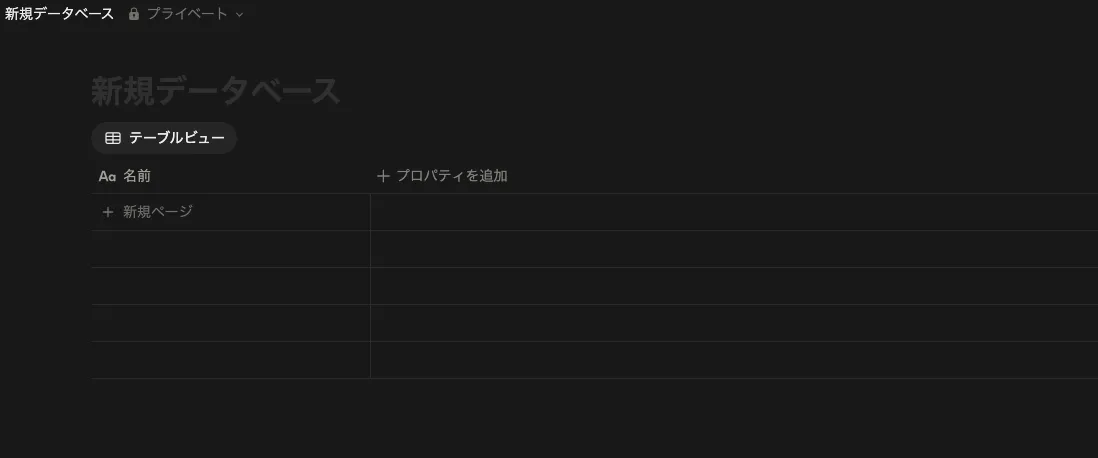
- ページ名を「カレンダー登録タスク」など分かりやすい名前にします。
- プロパティ(列)を次のように整えます。理由も一言添えます。
- タイトル(デフォルトのName)…イベント名になるので必須
- 日時(Date型)…開始と終了を同じプロパティで管理できるから便利。終日ではなく時間も設定できるように
- 場所(Text型・任意)…会議室やURLをGoogleカレンダーの場所へ渡すため
- メモ(Rich text・任意)…Googleカレンダーの説明に入れるため
- サンプルとして1行だけ入れておきます(後でZapierのテストに使います)。例:タイトル「テスト」、日時に今日の日時+1時間、場所やメモは空でOK。
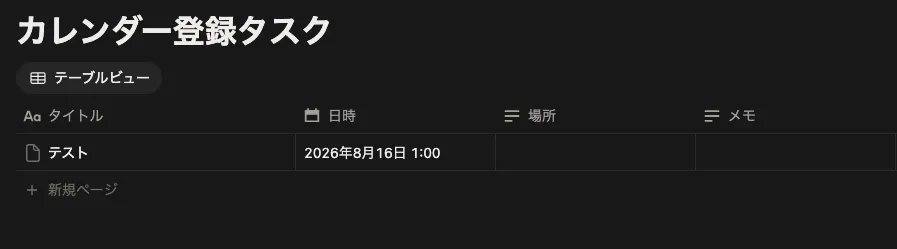
NotionのDate型は「End date(終了)」を有効にできます。時間も入れておくとGoogleカレンダー側で正しい枠が作成されます。終了を入れ忘れるとエラーになりやすいので、開始とあわせて必ず入れる運用から始めるのがおすすめです。
4-2. Googleカレンダーを確認(必要なら専用カレンダーを作成)
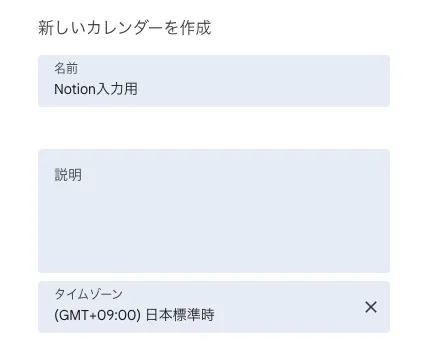
予定を流し込むカレンダーを決めます。既存の「メインカレンダー」を使っても構いませんが、最初は分けておくと確認が楽です。
- Googleカレンダーの左側「マイカレンダー」から「新しいカレンダーを作成」で「Notion入力用」などを作っておくと見分けやすいです。
- 万一、重複や時刻ズレが出ても元の予定と混ざらず、検証・削除が簡単です。
4-3. Zapierのアカウントを作成し、タイムゾーンを確認
Zapierにサインアップします。Googleアカウントやメールアドレスで登録できます。無料プランでOK、クレカ不要です。
- サインアップ後、Zapier右上のプロフィールからタイムゾーンが「Asia/Tokyo」など自分の地域になっているか確認します。ここがずれていると、作成されるイベント時刻が1時間などずれることがあります。
ここまでで準備完了。次で自動化を一気に作ります。
5. 自動化ツールの設定
5-1. トリガー(きっかけ):Notionの新規アイテム
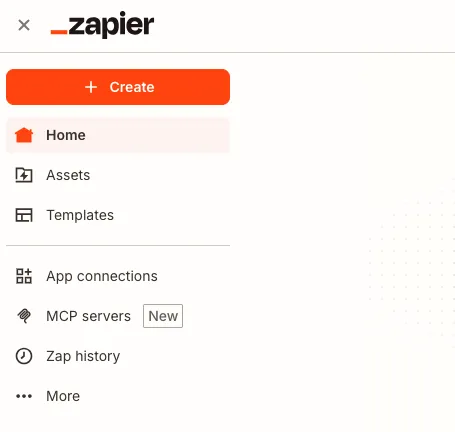
- Zapierのダッシュボードで「+ Create」(新規作成)。
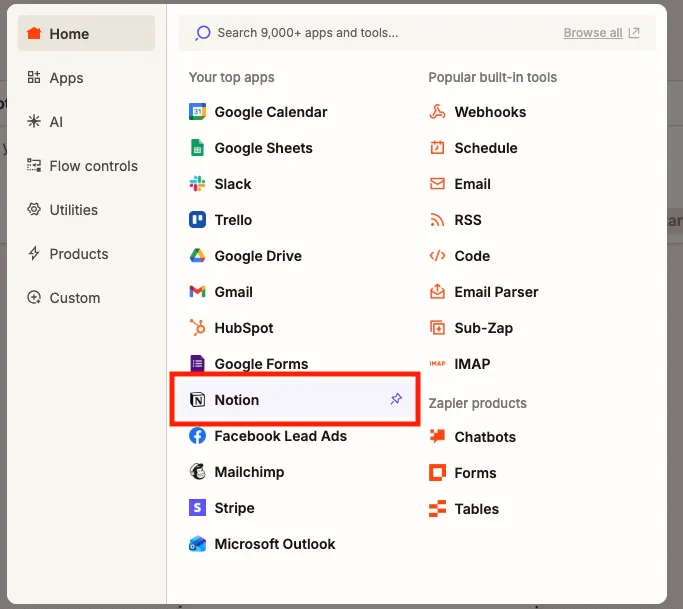
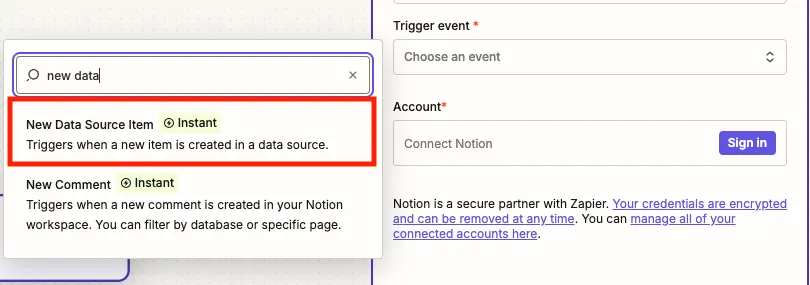
- Trigger Appに「Notion」を選び、「New Database Item(新規データベースアイテム)」を選択。無料プランでも使える、単純で確実な検知方法だからです。
- ZapierからNotionへ接続する画面が出たら、Notion側でZapier連携を許可します。この時「どのページにアクセスを許可するか」を聞かれるので、先ほど作った「カレンダー登録タスク」ページ(データベース)を必ず選択してください。ここで許可しないとZapierがデータを読めません。
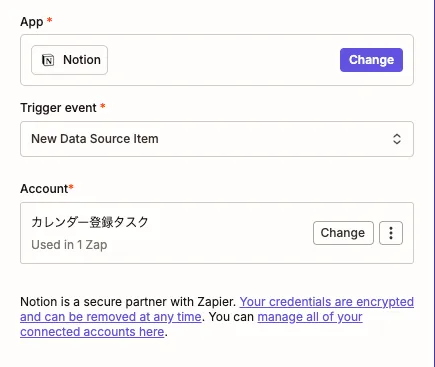
- Database欄で「カレンダー登録タスク」を選択し、「Test trigger」を実行。先ほど入れたサンプル行が取得できればOKです。もし見つからない場合は、Notion側でサンプル行をもう1件追加してから再テストすれば大丈夫です。
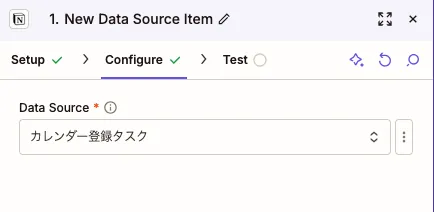
Notionの接続は「Connections(接続)」の権限が必要です。万一、社内ワークスペースで権限が制限されている場合は、個人ワークスペースで試すと進みやすいです。
5-2. フォーマットの設定(Formatter by Zapier)
- Actionに「Formatter by Zapier」を選び、Eventは「Date / Time」とします。(Formatterと表記のを選べばOK)
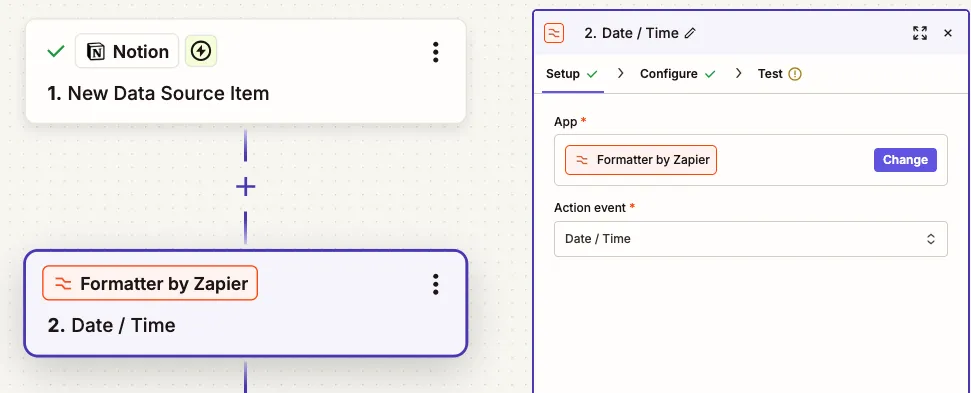
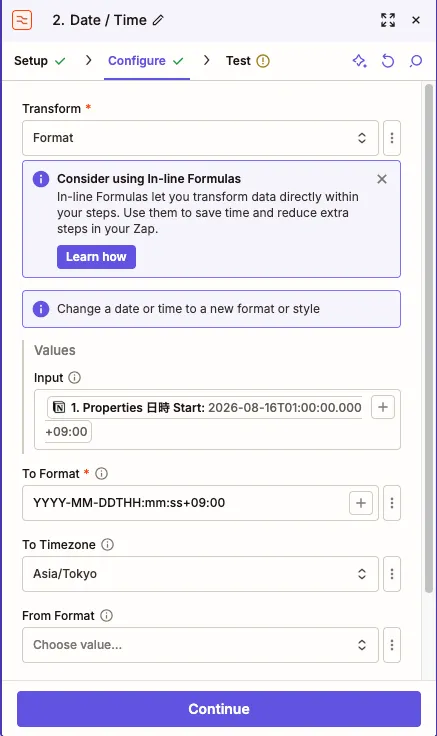
- Configureにて以下の項目を設定します。
- Transform:Format
- Input:Notionの「日時」
- To Format:YYYY-MM-DDTHH:mm:ss+09:00
- To Timezone:Asia/Tokyo
- From Timezone:Asia/Tokyo
5-3. アクション(実行):Googleカレンダーにイベント作成
- Action Appに「Google Calendar」を選び、「Create Detailed Event(詳細イベントの作成)」を選択。
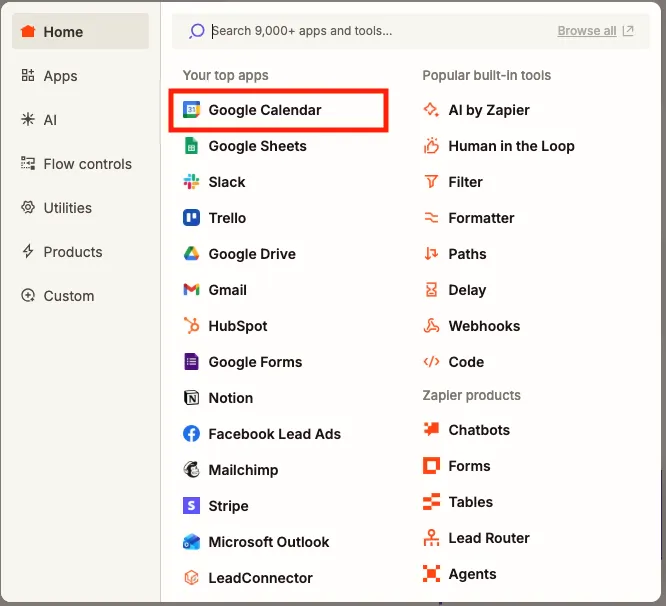
- Googleアカウントを接続し、イベントを入れたいカレンダー(4-2で作ったもの)を選びます。
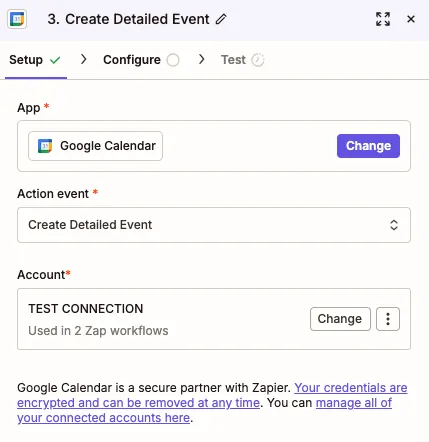
- フィールドを次のようにマッピングします。括弧内は対応するNotionのプロパティです。
- Summary/Title:タイトル(Name)
- Start Date & Time:日時(Start)
- End Date & Time:日時(End)
- Description:メモ(あれば)。空なら未入力でOK
- Location:場所(あれば)。オンラインURLでも可
- All Day Event:オフ(時間を使うため)
- Time Zone:基本は空でOK(Zapierのアカウント設定に従います)。特定のタイムゾーンで固定したい場合のみ指定
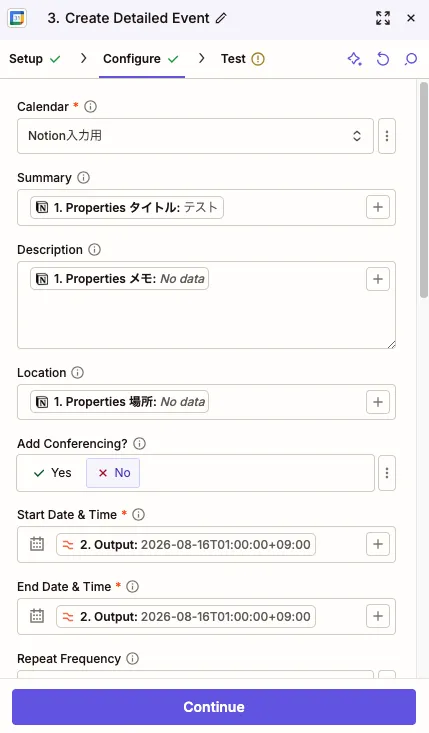
- 「Test action」を実行。Googleカレンダーにテストイベントが1件作成されれば成功です。うまくいかない時は、Notion側の日時に「開始・終了とも時刻が入っているか」をまず確認してください。
- Zapに分かりやすい名前(例:Notion→GCal 新規タスク登録)を付け、「Publish」または「Turn on」で有効化します。これで自動化が稼働開始します。
テストで作られたイベントは後で削除できます。まずは「Googleカレンダーに何か1件入った」を確認するのが大事です。
6. 動作確認(実際の手順例)
いよいよ本番テストです。次の手順で「本当に自動で流れるか」を確認します。
- Notionの「カレンダー登録タスク」に新しい行を作成。
- タイトル:取引先A打ち合わせ
- 日時:今日の今から30分後の開始、終了は開始の1時間後
- 場所:会議室3F(またはZoom URL)
- メモ:アジェンダ:進捗共有
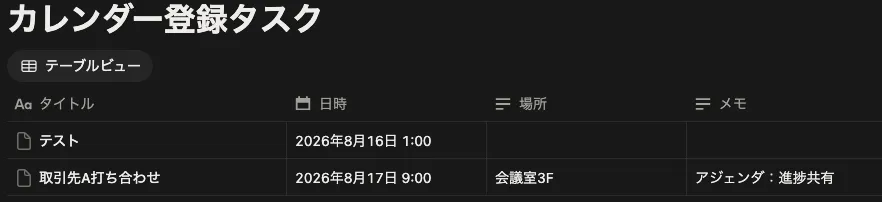
- 保存などは不要です。Notionは入力と同時に保存されています。
- 数分待ち、Googleカレンダーを開いてイベントが作成されたか確認します。無料プランでは反映に時間差(数分〜最大15分程度)が出ることがあります。見当たらなければ5分おきに再読み込みしてみてください。
期待する結果:指定したカレンダーに「取引先A打ち合わせ」というイベントが、開始〜終了の時刻でピッタリ作成され、場所・メモも反映されます。
すぐに見えないと不安になりますが、多くはポーリング間隔(Zapierが定期的に新規を取りに行く間隔)の問題です。10〜15分待っても出ない場合は、7章のチェックリストを上から順に確認してください。
7. うまく動かないときのチェックポイント
- ZapがONになっているか:Zapierの一覧で「On」表示か確認。Offなら起動します。
- Notionの接続権限:Zapierから接続したNotionが「該当データベースにアクセス許可」を持っているか。Notionページ右上の「…」→ConnectionsでZapierが追加されているかを確認。
- トリガーの対象DBを間違えていないか:ZapのTrigger設定で正しいデータベース名が選ばれているか。
- 日時の終了が未入力:Googleカレンダーの作成には終了時刻が必要です。Notionの「日時」プロパティでEndを有効にし、終了も入れてください。
- タイムゾーンずれ:Zapierアカウントのタイムゾーンが現地と一致しているか。Googleカレンダー側のタイムゾーン設定も合わせて確認。
- 別カレンダーに入っていないか:Actionで選んだカレンダーと、表示しているカレンダーが一致しているか(左のチェックが外れて非表示になっていないか)。
- テストデータが古すぎる:一部のトリガーは最近の追加を優先します。新しい行を1件作ってから「Test trigger」を再実行。
- 重複作成:設定中のテストで同じレコードを何度も拾うことがあります。カレンダーから不要分を削除し、Zapを一度オフ→オンで安定することが多いです。
- 職場アカウントの制限:外部アプリ連携がポリシーで禁止されていないか。個人アカウントで検証すると切り分けできます。
ここまで試しても難しい場合は、まず「Notion→Zapierのテストが成功するか」だけに絞って原因を切り分けます。トリガーのテストでデータが届いていれば、あとはGoogleカレンダー側の設定に問題がある可能性が高いです。
8. 次にできる改善アイデア
- チェックボックスで送信可否を制御(要:Zapierでの追加ステップ)
- Notionに「送信」チェックを作り、Zapierの「Filter(条件分岐)」でチェック済みだけ通す方法。フィルターは追加ステップになるため、無料プランでは使えない場合があります。まずは専用DBでの運用で十分です。
- 更新も同期する
- トリガーを「Updated Database Item(更新)」に変え、Googleカレンダー側は「Update Event」を使うと、Notionの変更が予定に反映されます。イベントIDの保持など少し設定が増えます(複数ステップになるため有料プランが必要になることがあります)。
- デフォルトの終了時刻を自動計算
- 「開始+1時間」を自動で作るなら、Zapierの「Formatter」で日時加算→その結果をEndに渡す、という手順になります。追加ステップが必要です。
- リマインダーや参加者の自動追加
- GoogleカレンダーのActionで、メールリマインダーや参加者(Attendees)を設定できます。固定の会議体では便利です。
- Make(別ツール)での拡張
- 無料でも複数ステップやフィルターを柔軟に組めますが、画面が少し難しめ。Zapierで動く体験を得てから乗り換えるのが安心です。
- ビューの工夫で迷子を防ぐ
- Notion側のDBに「本日以降」「直近1週間」ビューを作っておくと、入れ漏れや確認漏れを防げます。まずは運用の見える化から。
まずは今回の仕組みで「新規タスク→自動登録」を体験できれば十分です。慣れてきたら上の改善を1つずつ足していけば、あなたの働き方に合った自動化に育っていきます。
所要時間の目安:Notion DB作成10分、Zapier設定15分、動作確認5分=合計30分。
無料&ノーコードで今日からカレンダー入力の手間を減らしていきましょう。