
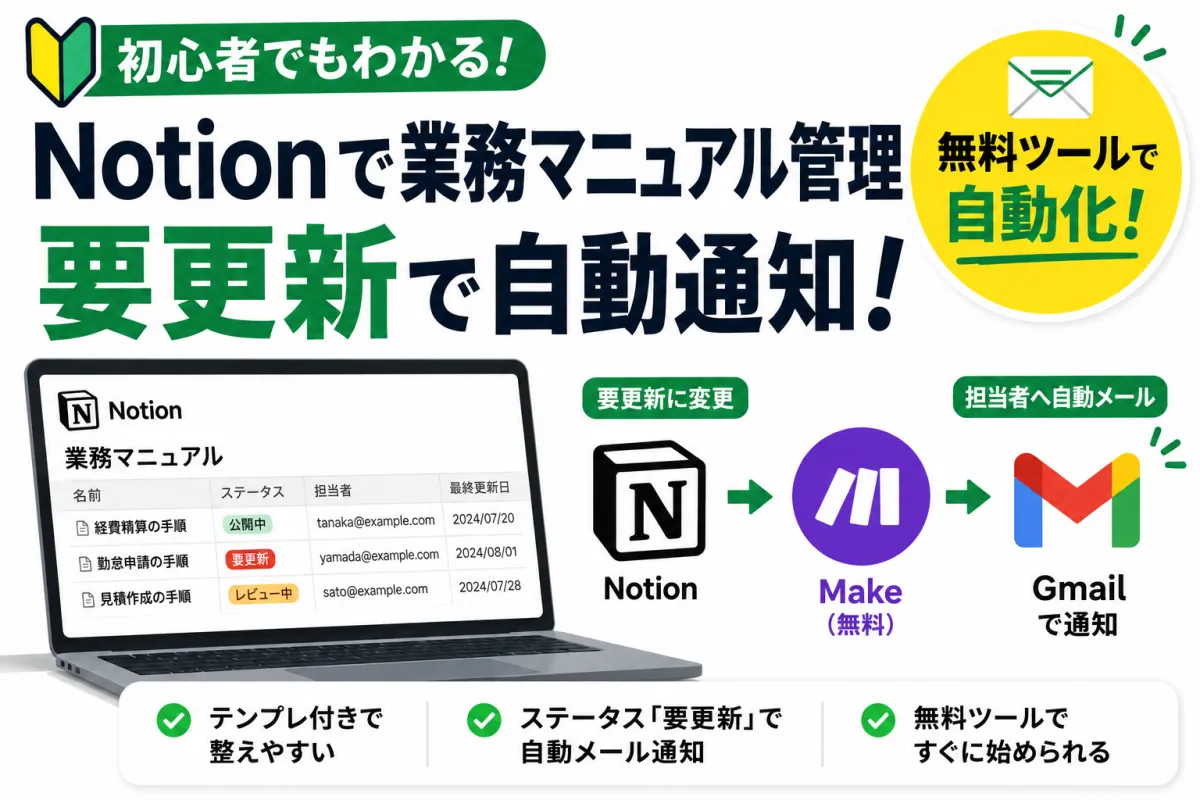
Notionで業務マニュアルを管理する方法|更新漏れ防止の自動通知テンプレ付き
今回はNotionで業務マニュアルを整理しつつ、「要更新」に変えたら自動で担当者へメール通知が飛ぶ仕組みを、無料ツールだけで30分で作ってみようと思います。
難しい理屈は抜きにして、最後に“自動で動く”ところまで一緒に進めていきましょう。
1. この記事でできること
ゴールは2つです。
- Notionで「探しやすく・更新しやすい」業務マニュアル用データベース(テンプレ付き)を作る
- マニュアルのステータスを「要更新」にしたら、担当者に自動でメール通知が届く(Make+Gmail連携/無料)
まずは最小構成で動かすことが大事なので完璧さは求めないのがポイントです。
2. 今回作る自動化の仕組みの全体像
全体の流れはとてもシンプルです。
- Notionに「業務マニュアル」データベースを作る(テンプレ付き)
- 各マニュアルに「連絡先メール」と「ステータス」を登録
- Make(ノーコード自動化ツール)のシナリオで、Notionの変更を監視
- ステータスが「要更新」になったマニュアルだけを拾い、担当者へGmailで自動通知
- 同じものが何度も送られないよう、Notion側に「通知済み」を自動でチェック
「要更新」をトリガーにしたのは、初心者でも失敗しづらくてすぐ動くからです。
期限ベースの自動通知など高度な拡張は最後の章で紹介します。
3. 事前に必要なアカウント・準備物
今回はメール通知を標準にします。Slack通知にしたい人は、Gmailの代わりにSlackをMakeへ接続するだけで代用可能です(無料ワークスペース可)。
4. 必要なツール、アカウントの設定
4-1. Notionで業務マニュアル用データベースを作る
Notionにログインして新規ページを作成し、「空のデータベース」を選びます。
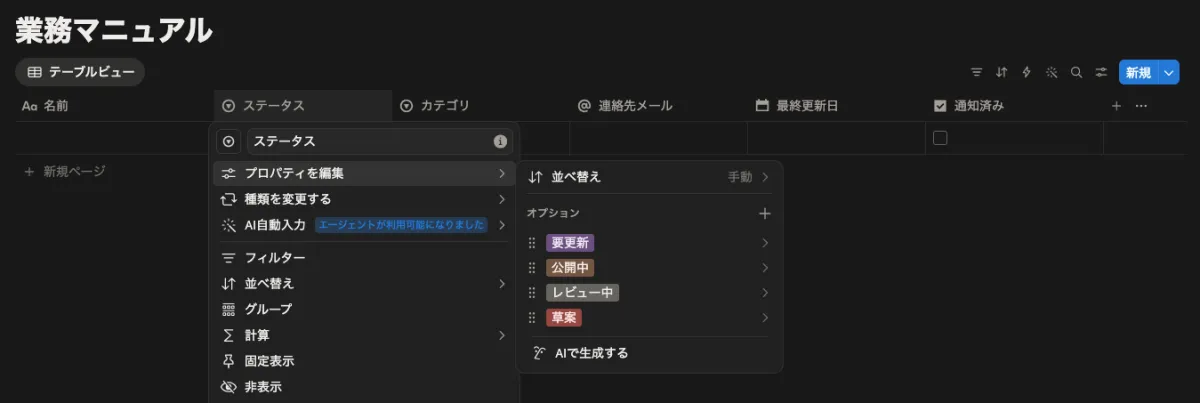
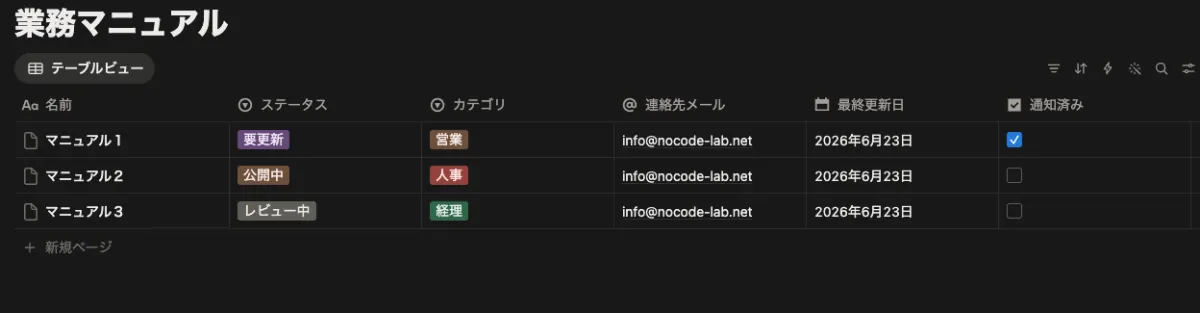
データベース名は「業務マニュアル」とします。次のプロパティ(列)を追加してください。迷わないよう、型と用途を明記します。
| プロパティ名 | 型 | 用途(理由) |
|---|---|---|
| 名前 | タイトル | マニュアル名。検索時の入り口。 |
| ステータス | セレクト | 進行状況。自動通知のトリガーに使う。 |
| カテゴリ | セレクト | 部門・機能別の絞り込み用。 |
| 連絡先メール | 通知の送り先。Make→Gmailで使用。 | |
| 最終更新日 | 日付 | 更新履歴の目安。判断材料。 |
| 通知済み | チェックボックス | 重複送信防止のフラグ。 |
ステータスの候補は次を追加します。短く分かりやすい言葉にして、迷いを減らします。
- 草案
- レビュー中
- 公開中
- 要更新(今回の自動通知のトリガー)
次に、各マニュアルの本文テンプレートを用意します。
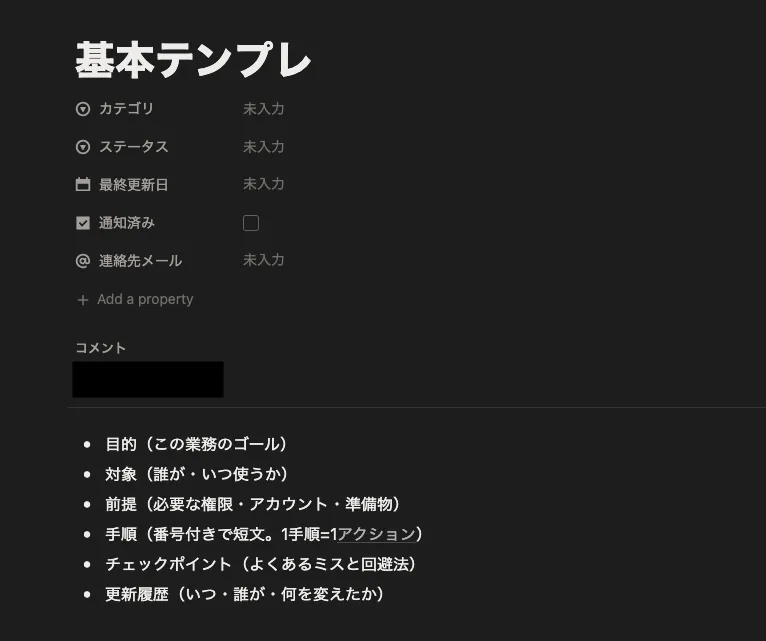
データベース右上の「新規」横の小さな矢印から「新規テンプレート」を作成し、名前を「基本テンプレ」としてください。テンプレ内に、次の見出しを入れておくと誰が書いても迷いません。
- 目的(この業務のゴール)
- 対象(誰が・いつ使うか)
- 前提(必要な権限・アカウント・準備物)
- 手順(番号付きで短文。1手順=1アクション)
- チェックポイント(よくあるミスと回避法)
- 更新履歴(いつ・誰が・何を変えたか)
ここまででNotion側の箱が完成です。プロパティは後から何度でも変えられるので安心してください。
4-2. サンプルデータを2〜3件だけ入れる
自動化は「実データ」があると設定が速くなります。新規で2〜3件作成し、下記のように埋めてください。
- カテゴリ:経理/人事/営業など
- 連絡先メール:自分のGmailアドレス(まずは自分宛で検証)
- ステータス:1件は「公開中」、1件は「要更新」にしておく
- 最終更新日:今日の日付でOK
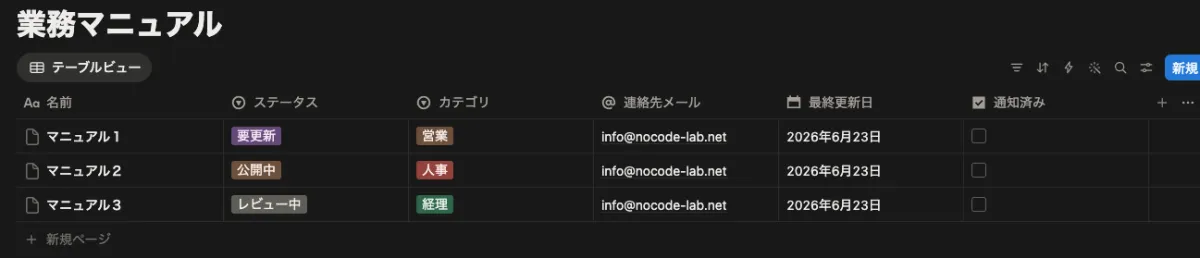
「要更新」を1件用意しておく理由は、後の動作確認を一発で済ませるためです。
4-3. Makeのアカウント作成と初期接続
Makeにアクセスして無料アカウントを作成します(クレカ不要)。
ダッシュボードに入れたら、新しい「Scenario(シナリオ)」を作る画面に進んでください。英語UIですが、今回使うのは3モジュールだけです。
初回のみNotionとGmailの接続(OAuth)が必要で、手順は画面に従って許可を与えるだけです。
Makeが自分のワークスペース/メール送信にアクセスできるようにするために必要になります。
5. 自動化ツールの設定
5-1. トリガー:Notionの変更を監視
Scenarioの最初のモジュールに「Notion|Watch Data Source items」を追加します。こちらは対象データベースで新規作成や更新があったときに差分だけを拾う“見張り役”です。
データベースは先ほど作った「業務マニュアル」を選択します。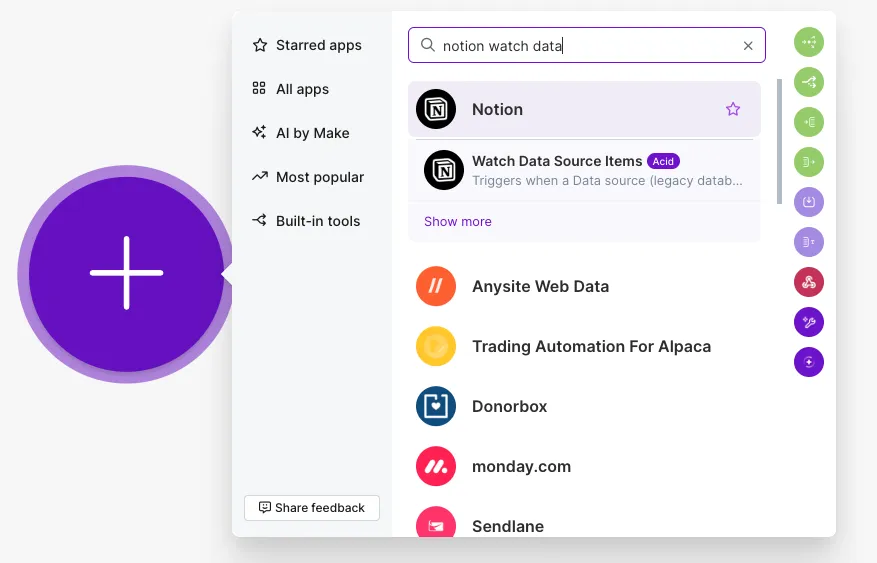
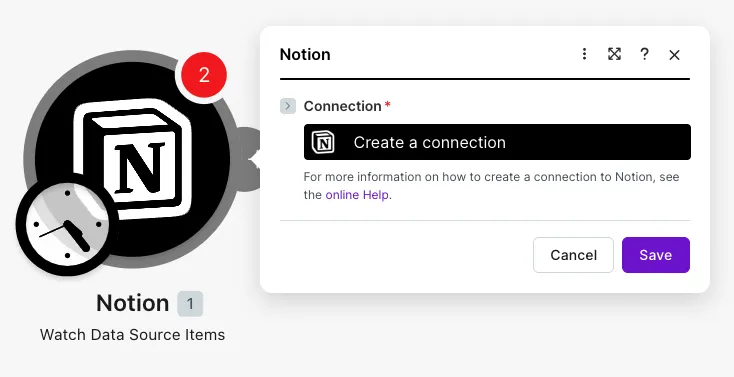
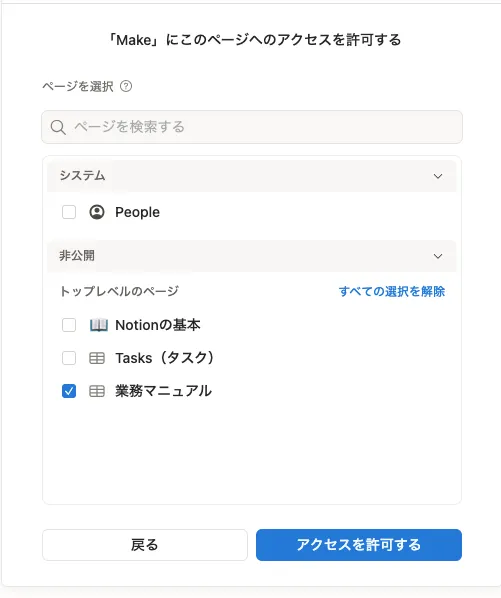
Database IDは「業務マニュアル」と検索すると自動的にIDが入ります。
自動で入力されない場合はNotionの業務マニュアルページのURL「notion.com/p/****?v=aaa」の*の部分がIDになります。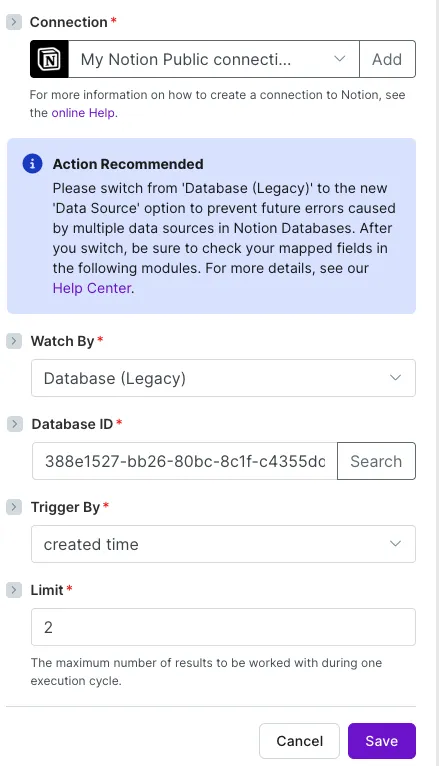
初回実行時にNotion側で「Make(接続名)」にデータベースを共有する必要が出ることがあります。その場合はNotionの右上「共有」から接続名にチェックを入れてください。見張り役にデータベースの中身を見せるためです。
5-2. アクション1:Gmailで担当者へ送る
次のモジュールに「Gmail|Send an email」を追加します。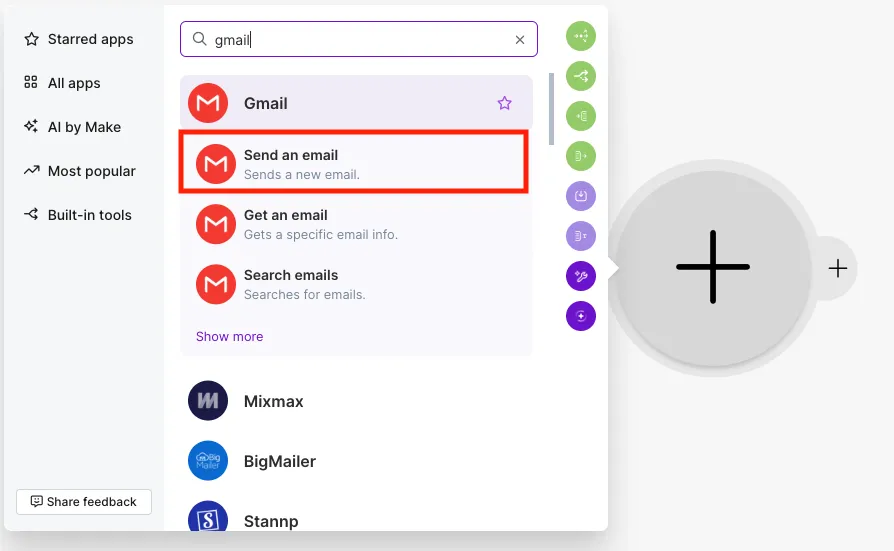
To(宛先)にNotionの「連絡先メール」プロパティをマッピングします。件名と本文は、まずはシンプルでOKです。
- Subject(件名):マニュアル更新依頼:{{名前}}
- Content(本文):{{名前}} のステータスが「要更新」になりました。対応をお願いします。ページURL:{{URL}}
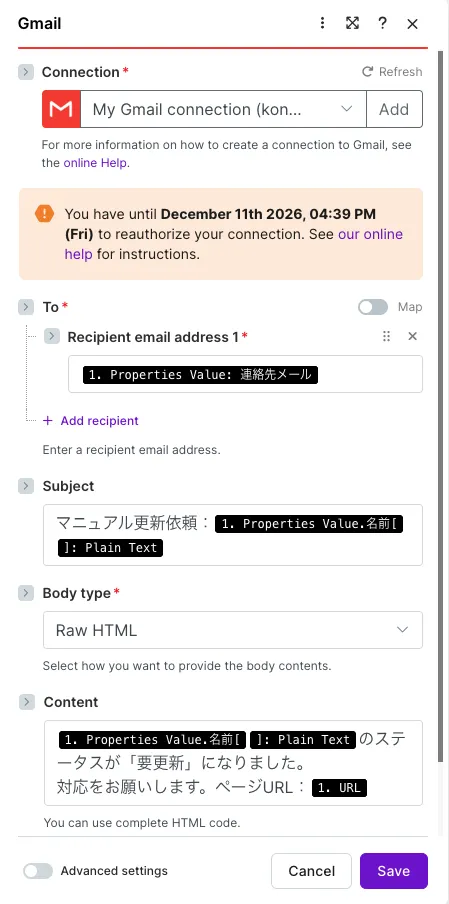
URLはNotionのアイテムオブジェクトに含まれます。見つからない場合は、名前の横にある「URL」や「公開用リンク」を選べばOKです。
5-3. フィルター設定:「要更新」だけを通す
最初のNotionトリガーの右側の線をクリックしてフィルターを追加します。条件は次の2つです。
- ステータス equals 要更新
- 通知済み Does not exist(空)
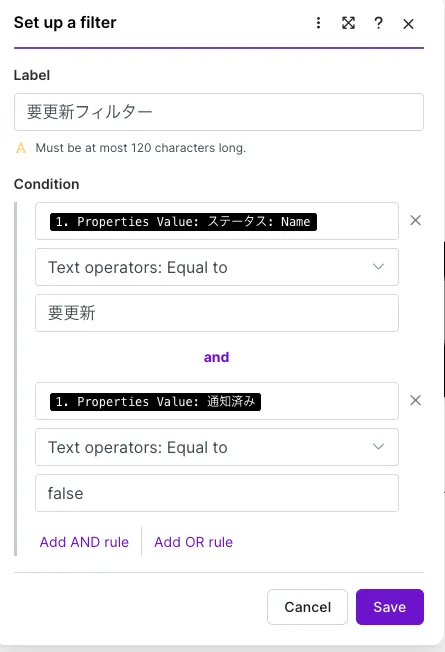
不要な通知を防いで同じアイテムに繰り返しメールしないための設定です。フィルターは“門番”のイメージでここを通過したものだけ次のアクションに進みます。
5-4. アクション2:Notion側に「通知済み」を記録
最後に「Notion|Update a Data Source Item」を追加し以下のように設定します。
Database IDは最初のトリガーで設定したIDと同じです。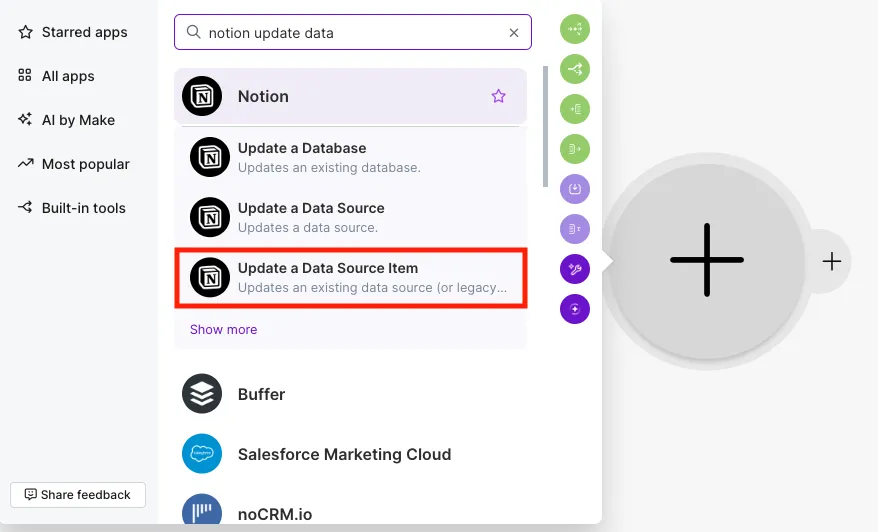
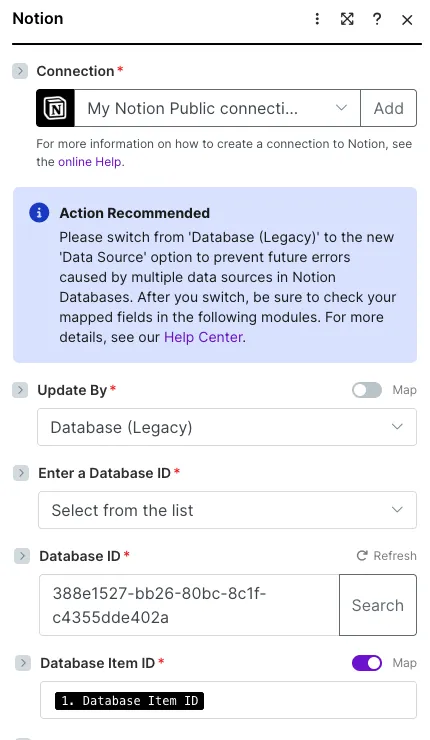
更新内容は「通知済み = Yes」だけです。これで同じアイテムが再びフィルターを通過しなくなります。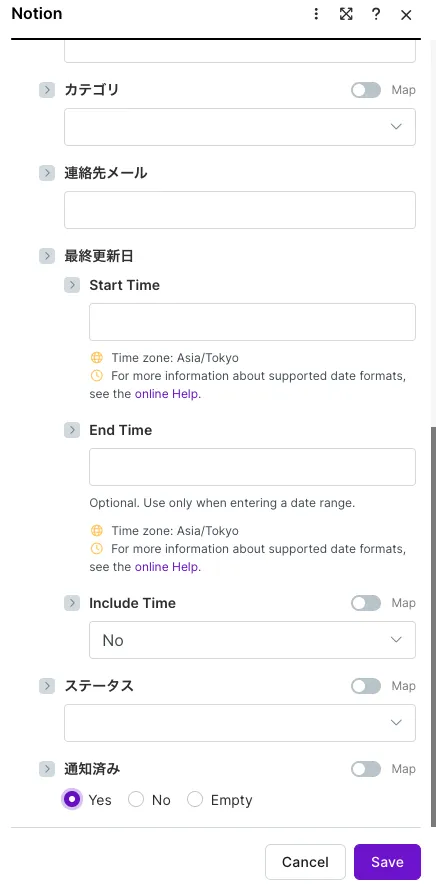
5-5. スケジュールをONにする
右上のスケジューラーから、Every 15 minutes(15分ごと)などの頻度で有効化します。Makeの無料プランでは最短15分間隔になります。
最終的な設定はこんな感じになります。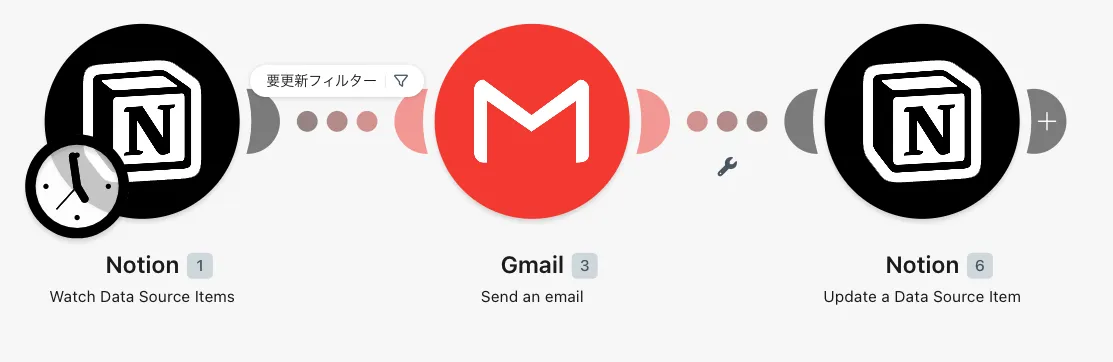
6. 動作確認(実際の操作例)
いよいよ動かします。次の順でチェックしましょう。
- Notionで、テスト用のマニュアル1件を開き、ステータスを「要更新」に変更する(通知済みはオフのまま)
- MakeのScenarioで「Run once」を押して一度だけ実行(待ち時間をゼロにするため)
- 自分のGmail受信トレイを確認する(迷惑メールフォルダも一応確認)
- Notionの当該アイテムに「通知済み」が自動でチェックされたか確認
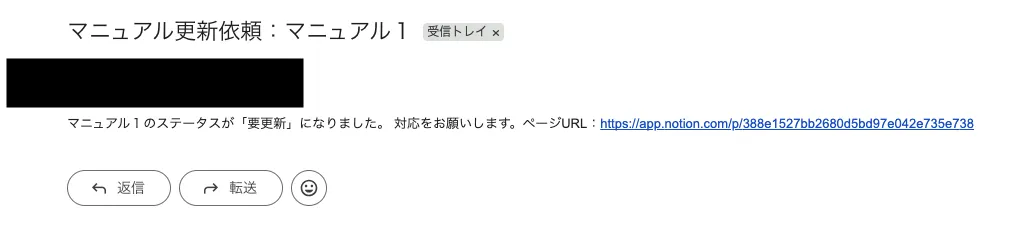
メールが届いたら成功です。届かない場合は次の章のチェックポイントに沿って1つずつ潰せば必ず動きます。
7. うまく動かないときのチェックポイント
- Notionの共有設定:対象データベースがMakeの接続(Integration)に共有されていますか?ページ右上「共有」→接続名を有効に。
- プロパティ名のずれ:フィルターやマッピングは、正しいプロパティ(例:連絡先メール=Email型)を参照していますか?似た名前に注意。
- フィルター条件:ステータスが「要更新」になっていますか?「通知済み」が既にオンだと通りません。
- Makeのスケジュール:Scenarioが「ON」になっていますか?Run onceで手動実行すれば即時テスト可能。
- Gmailの送信許可:初回のOAuth許可が完了していますか?組織アカウントの場合、管理者の制限がかかることがあります。
- メール受信側:迷惑メール判定やフィルタに引っかかっていませんか?件名や本文に社内向け固有語を入れると通りやすくなります。
- 無料プランの上限:Makeのオペレーション上限に達していませんか?ダッシュボードの今月使用量を確認。
どこで止まっているかを切り分けるコツは「MakeのRun onceでログを眺める」ことです。各モジュールの緑のバブルをクリックすると受け渡しデータが見えて原因特定が速くなります。
8. 次にできる改善アイデア
まずは動きました。次は現場で使いやすくする改良を少しずつ足しましょう。すべて無料プランで始められます。
- 期限ベース通知に拡張:Notionに「レビュー期限(日付)」を追加し、Makeのスケジュール実行で「期限が今日以前かつ通知済みでない」アイテムを検索→一括通知→通知済みON。期日ドリブンの運用に変えられます。
- Slack通知に切り替え/併用:Gmailの代わりに「Slack|Send a message」を使い、チャンネルや担当者にメンション。理由は、リアルタイム性とチーム内の見える化の向上。
- 二重送信の最適化:「通知済み」を日付プロパティ(最終通知日)にし、一定日数経過で再通知するルールを追加。しつこすぎず、忘れにくい設計に。
- 品質の底上げ:テンプレに「添付(例:スクショ、手順動画)」や「所要時間」「関連システムURL」を追加。引き継ぎ時の迷いが減ります。
- 検索性アップ:カテゴリを2階層(部門×機能)にし、ビュー(公開中/要更新/部門別)を用意。見たい切り口で即表示できるように。
- 権限設定:公開中のマニュアルは閲覧可、草案は作成者だけ編集可など、Notionの権限で事故を予防。
付録:コピペで使える「本文テンプレ」
テンプレート作成時に、以下をそのまま貼り付けてください。誰が書いても同じ品質に近づきます。
- 目的:この業務のゴールは?数値や状態で定義する
- 対象:誰が/いつ/どの端末・環境で実施するか
- 前提:必要な権限・アカウント・事前準備(リンク付き)
- 手順:1. 2. 3. と短文で箇条書き(1手順=1操作)
- チェックポイント:よくあるミス/確認方法/ロールバック手順
- 更新履歴:日付/担当者/変更点/理由
費用と利用条件のまとめ
- Notion:無料プランで作成・共有可(クレカ不要)。大人数・高度な権限管理は有料。
- Make:無料プランでシナリオ作成・15分間隔の実行が可能(クレカ不要)。大量通知や短間隔は有料。
- Gmail:個人/業務用いずれも可。組織ポリシーにより外部送信が制限される場合は管理者確認を。
以上で「Notionで業務マニュアルを管理して要更新で自動通知」が完成です。まずは小さく始めて現場の“更新漏れ”を止めましょう。仕組みが1つ動くと、次の自動化も怖くなくなります。