
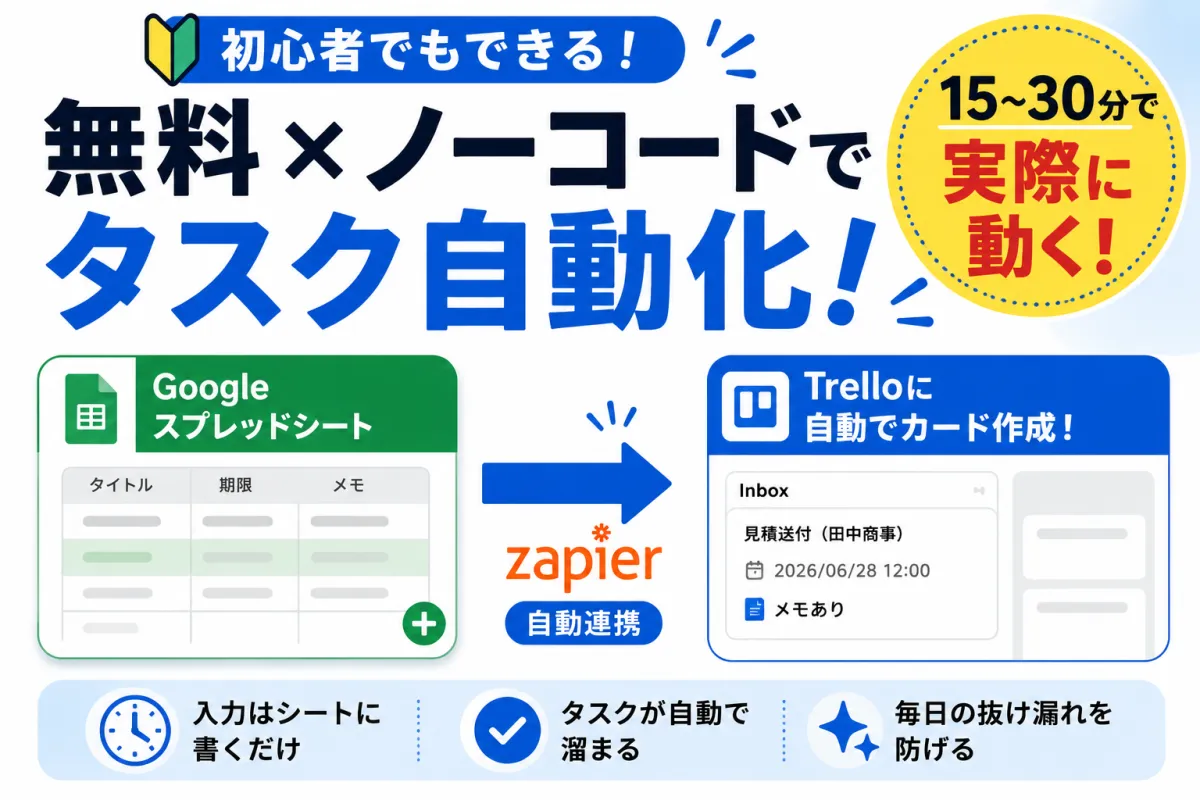
Zapierでタスク管理を自動化する方法|初心者向け15分手順と無料ツールでの設定
今回はまだ自動化を一度も試したことがない方向けに無料プランとノーコードだけで「実際に動く」タスク自動化を15〜30分で作ってみようと思います。
途中でつまずきやすいポイントにはなぜその設定が必要か、失敗してもリカバーできる理由も添えて進めていきますね。
1. この記事でできること
次の状態まで“最後まで作り切る”ことがゴールです。
- Googleスプレッドシートに1行追加すると、Trelloの指定リストにカード(タスク)が自動で作成される
- Zapierの無料プランだけで動く(クレジットカード不要)
- テスト実行で動作確認してZapをONにして実際の自動運用に入る
完成すると日々のメモや受信タスクをスプレッドシートに書くだけで、Trelloに自動で溜まっていく仕組みになります。最初は完璧さより「動くこと」を優先しましょう。
もちろんTrello以外でも出来ますが、まずは自動化してみるというところに焦点を当てていこうと思います。
2. 今回作る自動化の仕組みの全体像
今回の自動化はとてもシンプルです。
なぜこの構成にするのか: 初心者でも準備しやすい無料ツール(GoogleとTrello)で完結しZapierの無料プランが対応する「単一ステップ(1トリガー→1アクション)」に収まるからです。
処理は最長15分程度の遅延で実行されます(Zapier無料プランの仕様です)。
3. 事前に必要なアカウント・準備物
まずは必要なツールを一度で確認します。クレカ要否や無料範囲も併記しました。
| ツール | 用途 | 無料/有料 | クレカ必要 | この手順でやること |
|---|---|---|---|---|
| Zapier | 自動化(連携)本体 | 無料プランでOK(単一ステップ、約100タスク/月) | 不要 | アカウント作成、Google・Trelloと連携、Zap作成とON |
| Googleアカウント | Googleスプレッドシートの利用 | 無料 | 不要 | スプレッドシート新規作成(見出し行の準備) |
| Trello | タスク(カード)を受け取る先 | 無料プランでOK | 不要 | ボードとリストの作成(受信箱) |
準備の順番:
- Trelloのボード&リストを用意
- スプレッドシートを用意
- Zapierを作成・接続
- テスト
- ZapをON。
受け皿と入力口を先に作ることで、Zap作成時の選択肢が迷わず選べます。
所要時間の目安は15〜30分ですべて無料で作ることができます。
4. 必要なツール、アカウントの設定
4-1. Trello:ボードとリストを作る
なぜ最初にTrelloなのかというと、カードの受け先(入れ物)を先に決めるとZapのアクション設定がスムーズになるからです。
- Trelloに無料登録し、ログインします(Googleでの登録も可。クレカ不要)。
- 新しいボードを「受信トレイ(Inbox)」など分かりやすい名前で作成します。
- ボード内に「Inbox」というリストを1つ作ります(初期のToDoでもOK)。カードがここに自動追加されます。

ボード名やリスト名は後から変更可能です。Zap設定時に正しいボード/リストを選び直せます。
4-2. Googleスプレッドシート:入力用の台帳を用意
スプレッドシートを使う理由は手打ちで簡単に行追加でき、Zapierが安定して監視できるからです。
- Googleドライブで新規→スプレッドシートを作成。名前を「タスク入力シート(Trello連携)」などに。
- 1行目に見出し(ヘッダー)を設定:A列「タイトル」、B列「期限」、C列「メモ」。この3項目だけで十分です。
- テスト用に2行目へサンプルを入れておきます。例:タイトル=請求書送付、期限=2026-06-25 17:00、メモ=6月分/株式会社サンプル宛
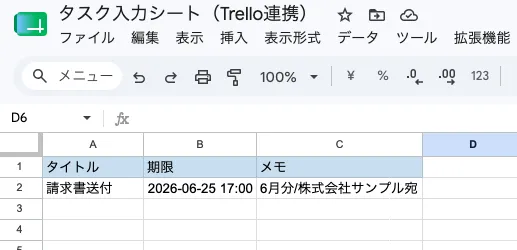
※期限は「YYYY-MM-DD HH:MM」形式が無難です。理由はTrelloの期限フィールドにそのまま渡しても認識されやすいからです。
4-3. Zapier:アカウント登録
- Zapierにアクセスして無料アカウントを作成します(メール登録 or Googleログイン。クレカ不要)。
- メール認証が届いたら承認します。認証しておくと後の接続でエラーが出にくくなります。
5. 自動化ツールの設定
いよいよZap(自動化レシピ)を1本作ります。焦らずに1つずつテストしながら進めましょう。
Step 1:Zapの新規作成と名前
- Zapierで「+Create」>「Zaps」をクリック。
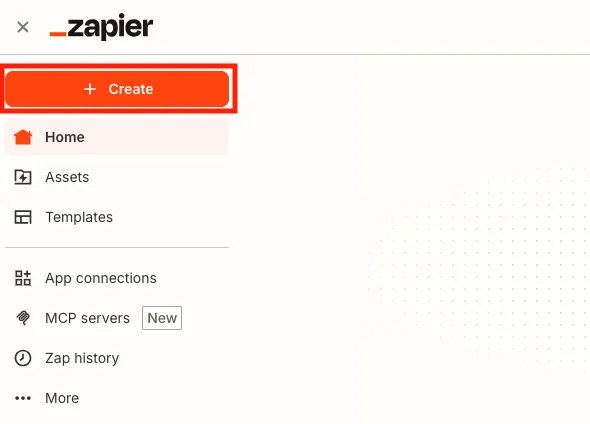
- Zap名を「シート→Trelloカード作成」と付けます。目的が一目で分かる名前にすると後で迷わずに済みます。
Step 2:トリガー(Google Sheets)
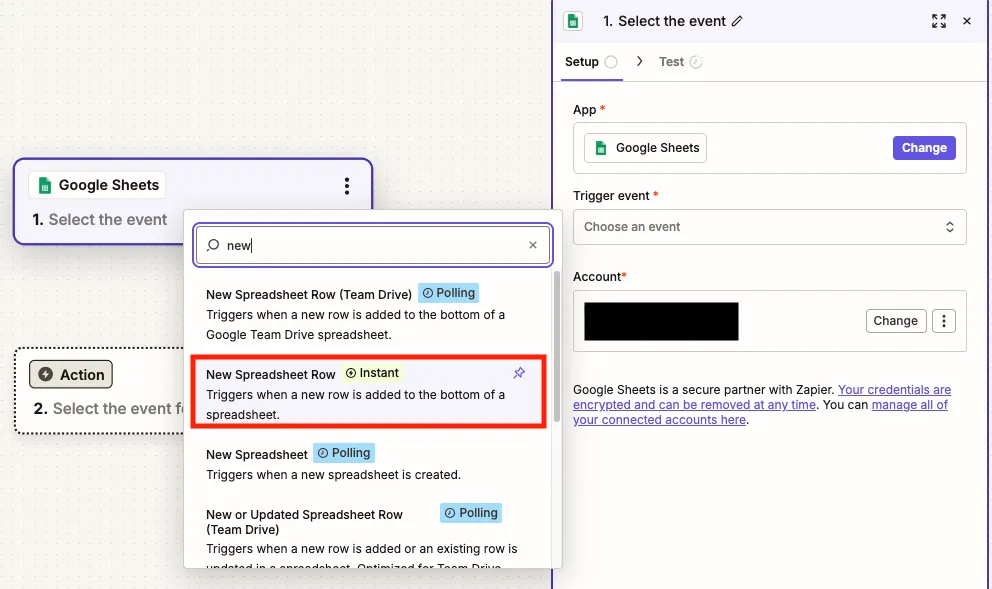
- 最初のトリガーに「Google Sheets」を検索して選択。
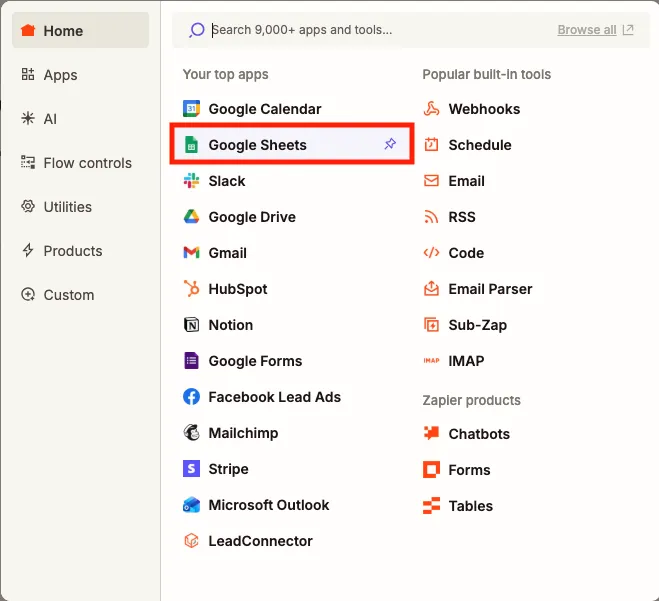
- イベントは「New Spreadsheet Row(新しい行)」を選びます。
- ZapierにGoogleアカウントを接続(「Sign in」)。アクセス権の許可は求められた範囲のみ承認します。
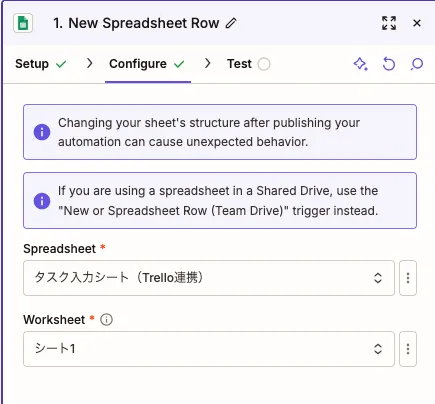
- Spreadsheetに先ほど作った「タスク入力シート」を選択、Worksheetに「シート1(または該当名)」を選択。
- 「Test trigger」でサンプル行を取得。2行目のテストデータが見えればOKです。
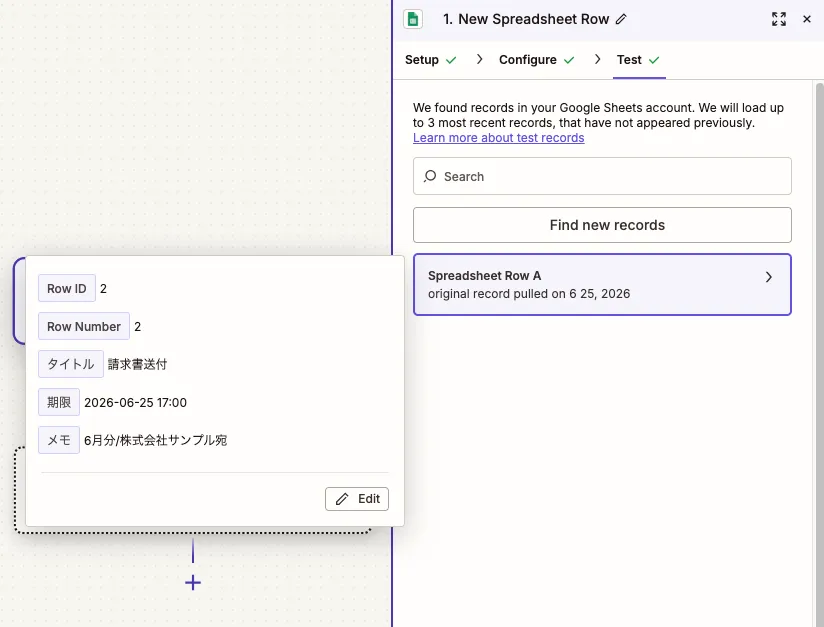
テスト行が拾えない場合は、スプレッドシート側で新しい行をもう1つ追加してから「Retest」を押せばほぼ解決します。
Step 3:フォーマットの設定(Formatter by Zapier)
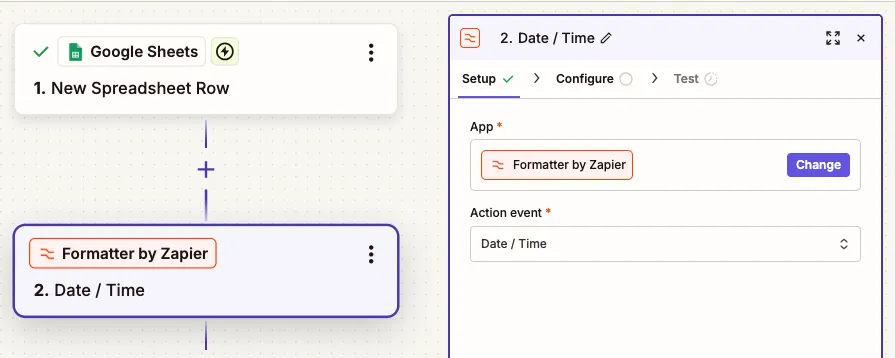
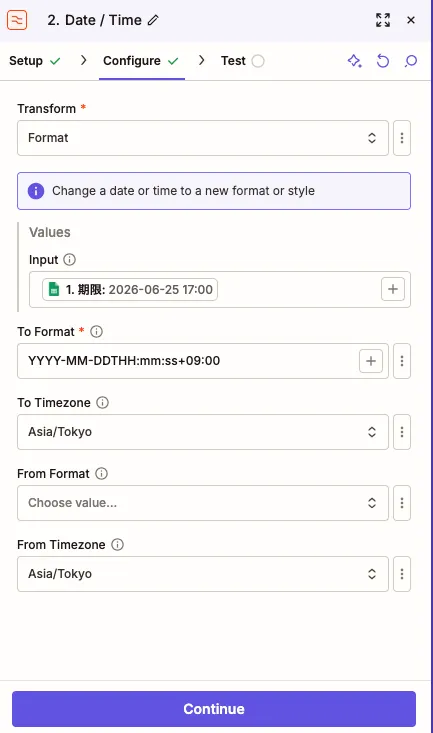
- Actionに「Formatter by Zapier」を選び、Eventは「Date / Time」とします。(Formatterと表記のを選べばOK)
- Configureにて以下の項目を設定します。
- Transform:Format
- Input:シートの「期限」
- To Format:YYYY-MM-DDTHH:mm:ss+09:00
- To Timezone:Asia/Tokyo
- From Timezone:Asia/Tokyo
Step 4:アクション(Trello → Create Card)
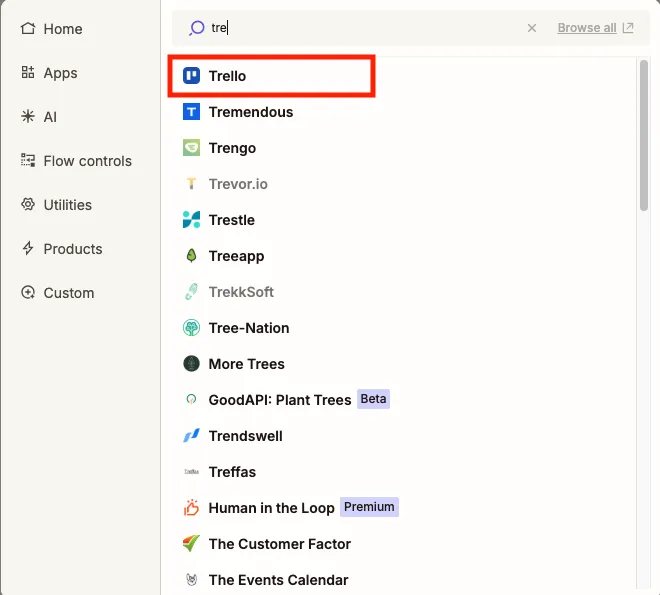
- 次のアクションに「Trello」を選択。
- イベントは「Create Card」。もっともシンプルに新規タスクを作れるためです。
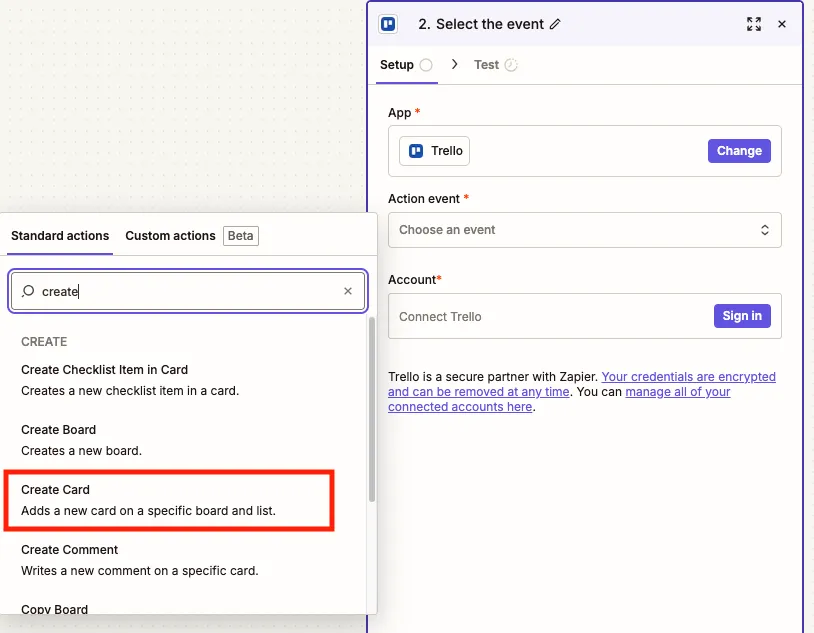
- AccountでTrelloにサインインし、Zapierからのアクセスを承認。
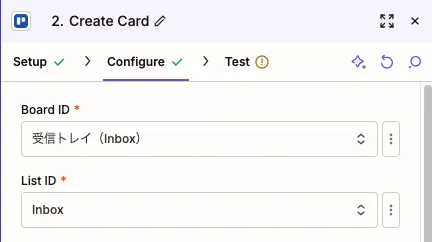
- Boardに「受信トレイ(Inbox)」ボード、Listに「Inbox」リストを選択。
- Nameに「タイトル」フィールドをマッピング。
- Descriptionに「メモ」をマッピング。
- Due Dateに「期限」のフォーマットした値をマッピング(未入力なら空でもOK。入っていれば期限が付きます)。
※そのまま「期限」をマッピングするとタイムゾーンがずれてしまうので必ず日時はフォーマットしてください。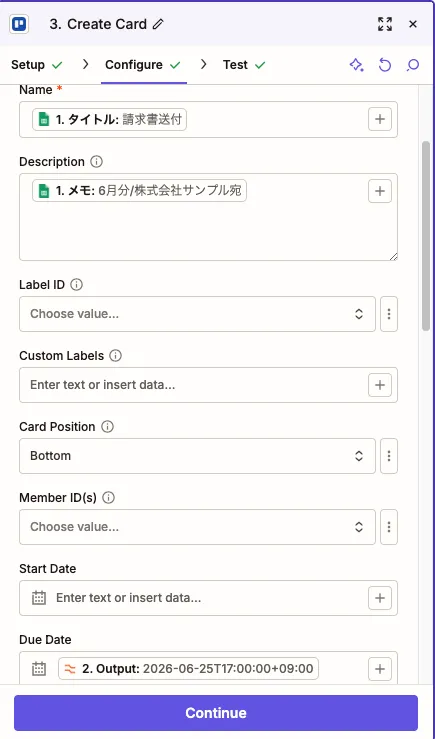
- 「Test Step」でカード作成を試します。Trello側にカードが出現すれば成功です。
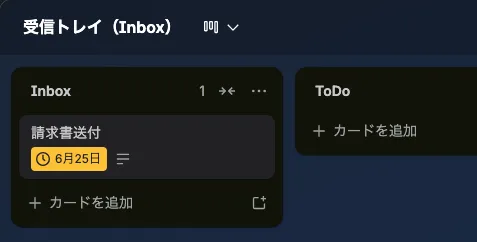
ラベルや担当者はID指定が必要でつまずきやすいのでまずはシンプルにしましょう。
Step 4:ZapをONにする
- 画面上部のトグルをONにします。これで常時待ち受け状態になります。
- 無料プランではポーリング間隔(新規データの取り込み頻度)が最大15分です。実運用で数分の遅延が出る前提で考えましょう。
6. 動作確認(実際の入力例)
本番同様に1行追加してTrelloに自動で現れるか確認します。以下の具体例をコピペでもOKです。
- タイトル:見積送付(田中商事)
- 期限:2026-06-28 12:00
- メモ:担当=自分/見積No.202606-15/返信期限=今週金曜
- スプレッドシートの次の空行に上記3項目を入力し、Enterで確定。
- 1〜5分ほど待ち、Trelloの「Inbox」リストを開いてリロードします(最大15分)。
- カード名が「見積送付(田中商事)」、説明にメモ、期限に日時が入っていれば成功です。
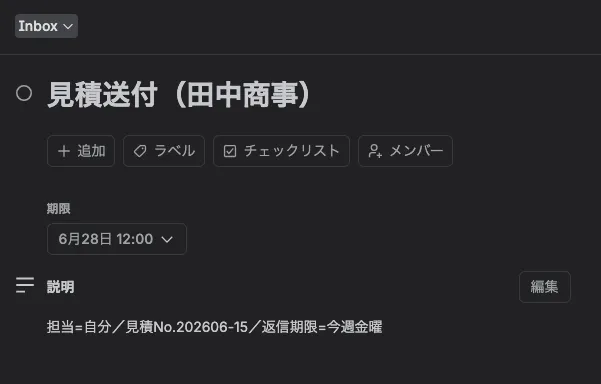
すぐに見えないと不安になりますが無料プランでは遅延が起きるのが正常です。10分待っても出ない場合は次章のチェックポイントを順に確認しましょう。
7. うまく動かないときのチェックポイント
- ZapがONになっているか:Zap一覧でトグルが有効か確認。
- テスト行が存在するか:スプレッドシートで新しい行を1つ追加してから再度待機。
- ヘッダー行の有無:1行目に「タイトル/期限/メモ」が入っているか。結合セルや空白行があると拾いにくくなります。
- スプレッドシートの選択ミス:Zapの設定でSpreadsheet/Worksheetが正しいか再確認。
- Googleアカウントの連携先違い:個人アカウント/会社アカウントを取り違えていないか。
- Trelloのボード/リスト指定:思っていた別ボードにカードが作られていないか。
- 期限の書式:YYYY-MM-DD HH:MM形式で再入力(例:2026-06-28 12:00)。
- Zapierのタスク上限:無料は月あたりの実行数(タスク)に制限あり。上限超過時は停止するので、ダッシュボードのUsageを確認。
- Zap履歴にエラー表示:Zapierの「Zap History」で失敗原因を確認。権限切れなら再接続すれば解消します。
設定は何度でもやり直せます。特に「アカウントの再接続」と「スプレッドシートの見出し/新規行の追加」で大半は解決します。
8. 次にできる改善アイデア
まずは1本動かせたら十分合格です。次の一歩は、使い方に合わせて拡張していきましょう。
- 受け先の変更(無料のまま):Trelloの代わりにTodoistやNotionをアクションにするだけで、同じ考え方で置き換え可能。
- プロジェクト別の受け皿を作る(無料のまま):シートをプロジェクト別に分け、Zapを複製してボード/リストを切り替える。
- メール起点の自動化(無料のまま):Gmailでラベル「todo」を付けた新規メール→Trelloカード作成にすれば、受信箱整理が楽に。ただしGmailの権限許可に注意。
- 書式を整える(有料機能):日付の整形やテキスト整形はZapierのFormatterステップが便利(無料の単一ステップを超えるため有料)。
- 条件分岐やマルチステップ(有料機能):期限が入っているときだけ作成、別リストへ振り分けなどはFilter/Pathが有効(有料)。
課金が必要な場面は明確です。複数ステップや条件分岐を使いたい時にだけ検討しましょう。無料の範囲でも「入力はシート1枚、受け先を複製」という運用で十分に実用的です。
おわりに(安心して続けるコツ)
今回の自動化は、日々の「メモ→タスク化」を標準化する最小構成です。まずは1週間、スプレッドシートに思いついたタスクを追記してみてください。
Zapierの無料プランは常時監視してくれるので、気付いたらTrelloにタスクが溜まり抜け漏れが確実に減ります。うまくいけば次は応用、もし途中で止まっても設定は何度でもやり直せます。自分で動かしてみる体験が自動化のいちばんの近道です。