
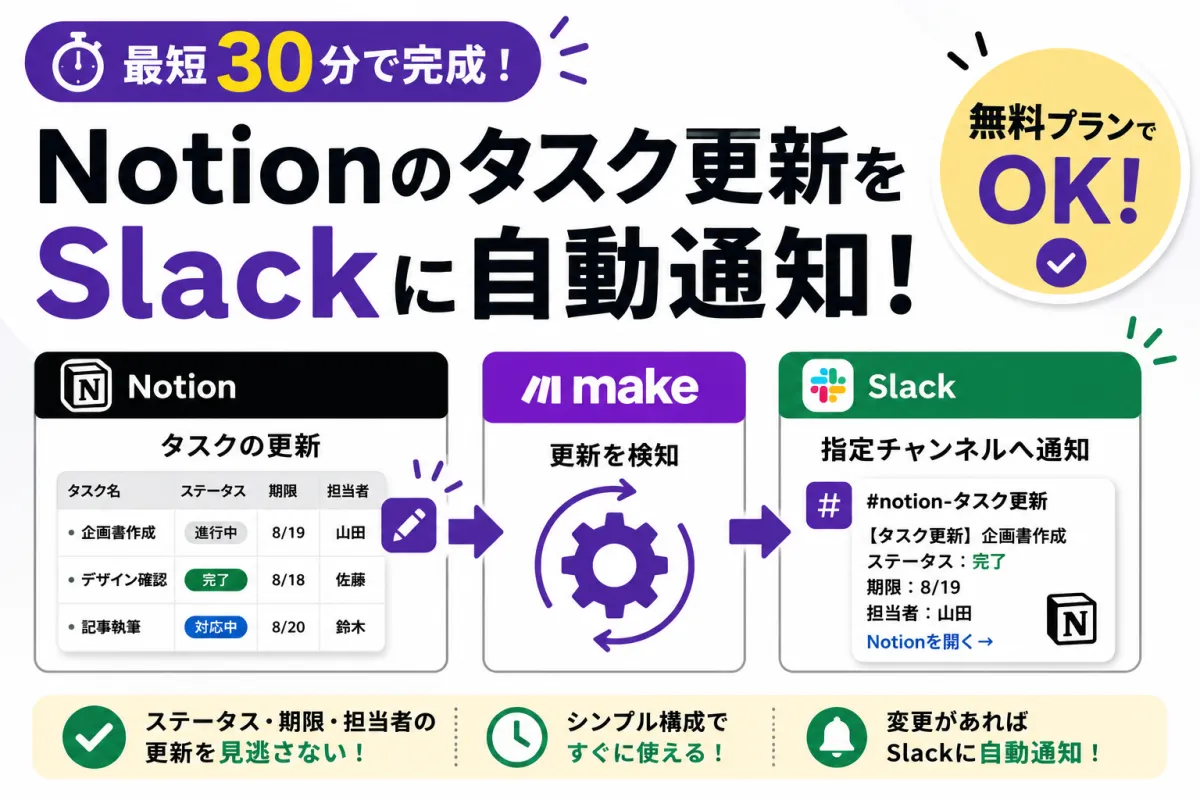
Notionのタスク更新をSlackへ自動通知する方法|無料ツールMakeで30分で完成
1. この記事でできること
この記事では、Notionのタスク(データベースのページ)が更新されたときにSlackへ自動通知する仕組みを作ります。Makeを使うのでコードを書く必要はありません。無料プランの範囲で試せる構成にしてあります。
完成すると「ステータスを完了にした」「期限を変更した」「担当者を設定した」といったタスクの更新をSlackで確認できるようになります。
例)[タスク更新] 企画書ドラフト|ステータス: 完了|期限: 8/19|更新者: 山田|Notionを開く: リンク
Notionを開いて変更内容を確認したり、Slackへ同じ内容を手入力したりする手間を減らせます。まずはシンプルな構成で動かしてみましょう。細かな条件設定は最後に紹介します。
2. 今回作る自動化の仕組みの全体像
今回の仕組みは3つのツールを使います。
- Notion:タスクを管理するデータベースを用意します。ステータスや期限などのプロパティも設定します。
- Make(自動化ツール):Notionの更新を定期的に確認し、変更されたタスクの情報を受け取ります。
- Slack:Makeが受け取った内容を指定したチャンネルへ投稿します。
流れとしては「トリガー(きっかけ)→ アクション(通知)」の2段階です。まずは「更新されたら通知する」仕組みを作ります。その後で「ステータスが完了になったときだけ通知する」といった条件を追加できます。
なお、今回使うNotionの監視モジュールは特定のプロパティだけを直接監視するものではありません。タスクのプロパティなどに更新があった項目を検知します。Makeの無料プランではシナリオの実行間隔が最短15分なので、変更からSlackへの通知まで時間が空く場合があります。
迷わない設定の順番
- Notionでタスク用データベースを用意します
- Slackで通知先チャンネルを用意します
- Makeに登録してNotionとSlackを接続します
- Makeで自動化のシナリオを作ってテストします
- スケジュールをONにして自動実行を開始します
この順番なら必要なものを先に揃えられるので設定途中で迷いにくくなります。
3. 事前に必要なアカウント・準備物
| ツール | 用途 | 料金/無料枠 | クレカ必要? | 登録・取得するもの |
|---|---|---|---|---|
| Notion | タスクDBの作成・更新 | 個人利用は無料プランでOK | 不要 | タスクDB、必要に応じてDBのリンク |
| Slack | 通知の受け取り | 無料ワークスペースでOK | 不要 | 通知用チャンネル(公開/非公開どちらでも可) |
| Make(自動化) | Notion更新→Slack投稿の連携 | 無料枠あり(1,000 credits/月) | 不要 | Makeアカウント、Notion/Slackとの接続許可 |
Makeの無料プランは月1,000 creditsまで利用できてシナリオは最短15分間隔で実行できます。今回のような小規模な通知の自動化ならまず無料プランで試せます。
会社のSlackでアプリ連携が制限されている場合は管理者の承認が必要になることがあります。会社の環境で設定できないときは個人用のワークスペースで動きを確認してから本番環境へ進む方法もあります。
4. 必要なツール、アカウントの設定
A. Notionでタスク用データベースを用意する
まずはNotionで通知元になるデータベースを用意します。すでにタスク管理に使っているDBがあればそのまま利用できます。ここでは新しく作る場合の手順で進めます。
- 新規ページを作成し「データベース」を選択します

- 名前(タイトル)列はそのまま使います
- 次のプロパティを追加します(例)
・ステータス:セレクト(未着手/進行中/完了)
・期限:日付
・担当者:ユーザー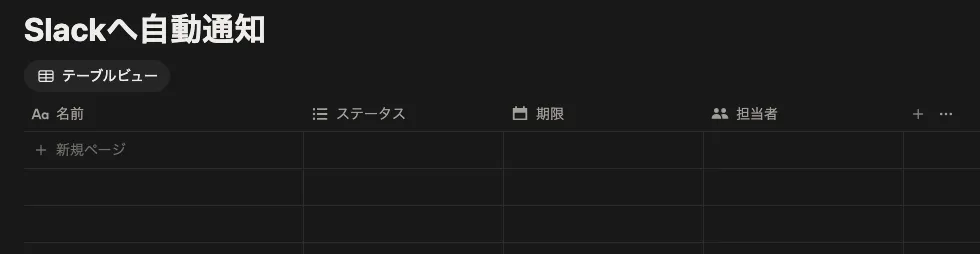
Slackへ送る情報を先に決めておくと後の設定が楽になります。今回はタスク名、ステータス、期限、担当者を通知する形にします。プロパティ名は日本語でも問題ありません。
NotionのDBページのリンクも控えておくと便利です。Makeで対象のデータベースが表示されない場合はNotion側の連携設定を確認します。現在のMakeではNotionの新しいデータソース形式にも対応しているため、古い手順にあるようなDB IDの手入力は基本的に必要ありません。
B. Slackで通知先チャンネルを作る
Slackで「#notion-タスク更新」などの専用チャンネルを作ります。既存のチャンネルを使っても構いません。最初は専用チャンネルにしておくとテスト通知を確認しやすくなります。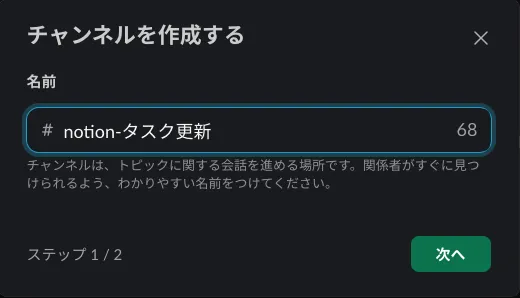
非公開チャンネルを使う場合はMakeのSlack連携に必要な権限を確認してください。Slackではワークスペースの設定によってアプリ連携に管理者の承認が必要になる場合があります。
C. Makeにサインアップする
Makeにアクセスして無料登録します。無料プランでは月1,000 creditsまで利用でき、クレジットカードの登録は必要ありません。登録後にダッシュボードが表示されれば準備完了です。
Makeを使う理由は、NotionとSlackを画面上でつなげられるからです。コードを書く必要がなく、処理の流れも目で確認できます。
5. 自動化ツールの設定
STEP1:新規シナリオを作る
Makeのダッシュボードで「+ Create scenario(新規シナリオ)」を開きます。キャンバスが表示されたら中央の「+」をクリックして最初のモジュールを追加します。
STEP2:Notionの更新を監視するモジュールを追加
検索窓に「Notion」と入力し「Watch Data Source Items」などの監視モジュールを選びます。MakeではNotionの新しいデータソース形式が用意されているため、新しくシナリオを作る場合は「Legacy」と付いていない新しいモジュールを選ぶのがおすすめです。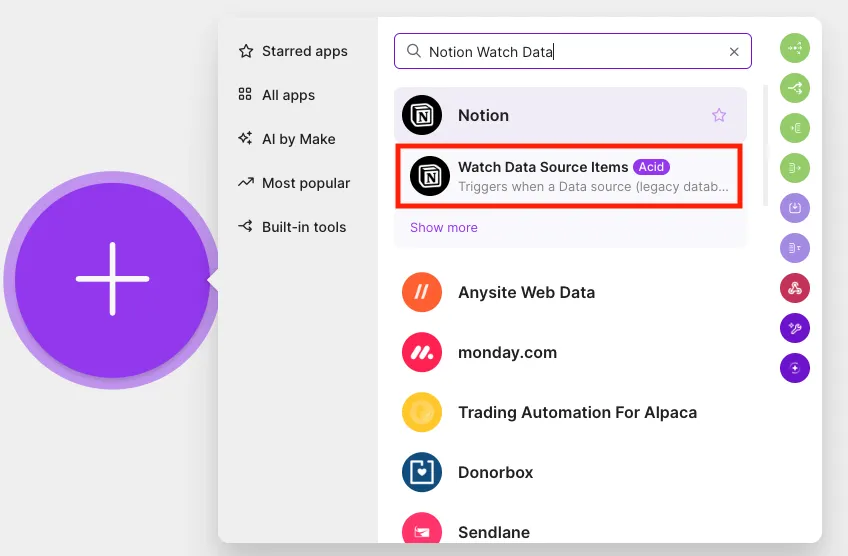
初回はNotionとの接続が必要です。画面の案内に従って認証し、Makeから対象のページやデータベースへアクセスできるようにします。Notion側で対象DBへのアクセスを許可していない場合は、DBページの「…」メニューから連携を追加してください。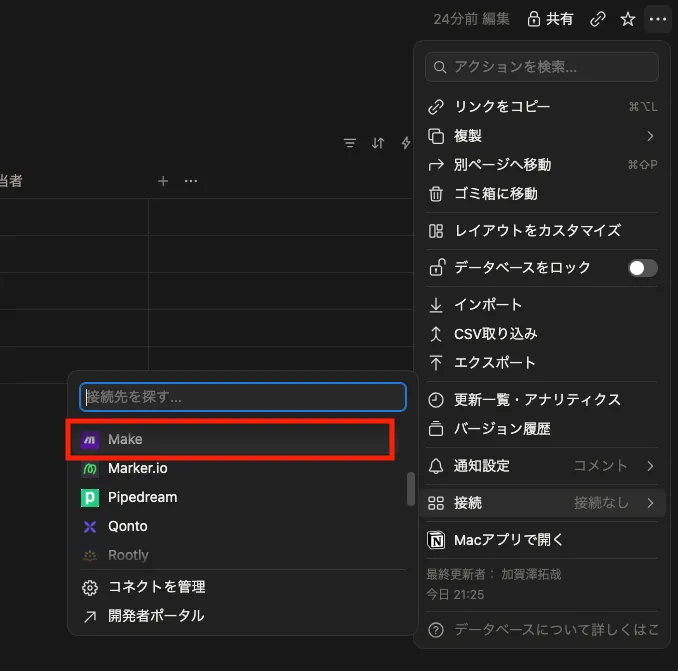
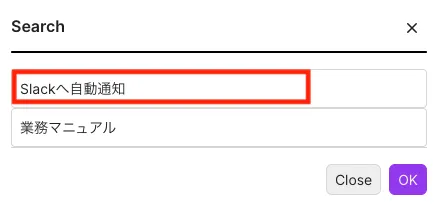
- Data Source ID:Searchを押すと選択肢が表示されます。今回作ったデータベース名を選択します。
- Trigger By(監視方法):最終更新時刻を基準にする設定を選択(updated time)
- Limit:最初は10件など少なめでOKです
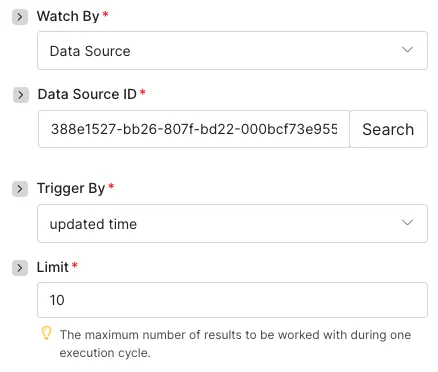
このモジュールはデータベース内のアイテムが更新されたかを確認します。ステータスだけでなく期限や担当者など別のプロパティを変更した場合も検知対象になります。特定の項目だけを通知対象にしたい場合は後でフィルタを追加します。
STEP3:Slackに「メッセージを投稿」モジュールを追加
Notionモジュールの右側にある「+」をクリックし、Slackの「Send a Message(メッセージ投稿)」を追加します。初回はSlackとの接続が必要です。画面の案内に沿ってワークスペースへのアクセスを許可してください。Slack側の設定によっては管理者の承認が必要になる場合があります。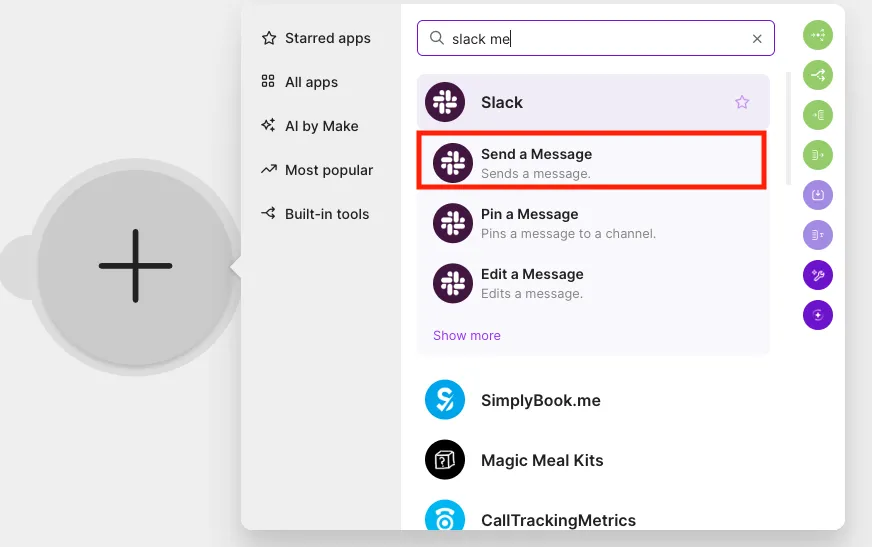
- Enter a channel ID or name:Select from the listを選択します
- Public channel:作成した通知先チャンネルを選択します
- Text:通知したい情報を入力します。次のような形がおすすめです。
例)[タスク更新] {{Name}}|ステータス: {{Status}}|期限: {{Due}}|担当者: {{担当者}}|Notionを開く: {{URL}}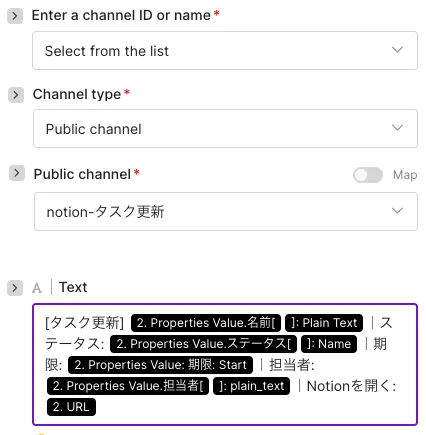
差し込み項目はNotionモジュールから取得したデータを選択します。実際に表示される項目名は使用しているDBのプロパティによって変わります。NotionのページURLも差し込んでおくとSlackからすぐに元のタスクを開けます。
STEP4:ノイズを減らす簡単なフィルタ(任意)
すべての更新を通知するとメッセージが多くなりそうならフィルタを追加します。NotionとSlackの間にある矢印をクリックして条件を設定します。
例えば「ステータスが完了になったタスクだけ通知」という条件にできます。最初から条件を増やすと原因を切り分けにくくなるので、まずは通知が届く状態を作ってから追加するのがおすすめです。
STEP5:テスト実行→保存→スケジュールON
- 左下の「Run once(1回実行)」を押してテストします。Notion側でタスクを更新するとMakeが変更を取得します。
- Slackに期待した内容が届いたらテスト成功です。

- 問題がなければスケジューラを「ON」にして自動実行を開始します。
- 最後にシナリオ名を「Notion更新→Slack通知」などに変更して保存します。
これで基本的な自動化は完成です。Makeの通常スケジュールは15分間隔から設定できます。無料プランではこの間隔が最短になるため、通知に少し時間がかかる点だけ覚えておきましょう。
6. 動作確認(実際の質問例)
ここでは実際にタスクを更新してSlackに通知が届くか確認します。テスト用のタスクを1件作っておくと安心です。
確認1:更新すると通知されるか
- NotionでタスクDBを開きます
- 任意のタスクの「ステータス」を変更します(例:進行中→完了)
- Makeで「Run once」を実行します
- Slackの通知チャンネルを確認します。「[タスク更新]」から始まるメッセージが届けば成功です
確認2:フィルタが効いているか(設定した場合)
- Notionで別のタスクの「期限」だけを変更します
- フィルタを「ステータス=完了」にしている場合は通知されないことを確認します
通知が届かないときは次のチェックポイントを確認してください。特にNotion側のアクセス権とSlackのチャンネル設定は見落としやすいポイントです。
7. うまく動かないときのチェックポイント
- Notionの接続権限が足りない:対象のDBやページにMakeからアクセスできる状態か確認します。Notion側で連携を追加してからMakeの接続を再認証すると解決することがあります。
- 対象DBの選択ミス:MakeのNotionモジュールで正しいデータベースを選んでいるか確認します。似た名前のDBがある場合は特に注意してください。
- プロパティ名の不一致:Slackのメッセージに差し込んだ項目が実際のDBに存在するか確認します。「期限」と「期日」のような名前の違いにも注意しましょう。
- Slackの投稿先が見つからない:Slack側の権限やアプリ連携を確認します。非公開チャンネルでは追加の権限が必要になる場合があります。
- フィルタが厳しすぎる:条件を一度外して通知が届くか確認します。通知できることを確認してから条件を戻すと原因を見つけやすくなります。
- シナリオが停止中:画面下部のスケジューラが「ON」になっているか確認します。テスト後にOFFのままになっているケースは意外と多いです。
- 無料枠の上限到達:Makeの無料プランは月1,000 creditsまでです。使用量が上限に達していないかダッシュボードで確認してください。
- 会社Slackの制限:アプリ連携が管理者の承認制になっている場合があります。承認が必要ならSlackの管理者へ確認してください。
- 通知の遅延:無料プランではシナリオの実行間隔が最短15分です。更新直後に通知が届かなくてもすぐにエラーとは限りません。
8. 次にできる改善アイデア
- 通知の条件を絞る:「ステータスが完了になったときだけ」などのフィルタを追加すると通知がかなり見やすくなります。
- メッセージを読みやすくする:Slackの装飾機能を使ってタスク名やステータスを目立たせると確認しやすくなります。
- 担当者へ通知する:Notionの担当者とSlackのユーザーを対応させれば担当者への通知も追加できます。最初は対応表を用意する方法が分かりやすいです。
- 通知をまとめる:更新が多い場合は一定時間の通知をまとめて1件にする方法もあります。通知が多すぎる環境では特に効果的です。
- 変更内容を分かりやすくする:前回の値と現在の値を比較して「何が変わったか」まで通知する方法もあります。これは少し発展的な設定なので必要になってから取り入れれば十分です。
- ログを保存する:Googleスプレッドシートなどに「いつ・どのタスクを通知したか」を記録しておくと後から確認しやすくなります。
- 安全運用する:本番用とは別に検証用のDBとSlackチャンネルを用意します。新しい設定は検証環境で試してから本番へ反映すると安心です。
まずは更新を検知してSlackへ通知するところまで作れれば十分です。実際に使ってみると「この通知はいらない」「この情報も欲しい」といった改善点が見えてきます。そのタイミングで条件や通知内容を少しずつ調整していけばOKです。
よくある質問
- Q. お金はかかりますか?
A. 今回の構成はMakeの無料プランで試せます。無料プランは月1,000 creditsまで利用でき、クレジットカードの登録も不要です。 - Q. 会社のデータは安全ですか?
A. Makeには必要なNotionページやデータベースだけアクセスさせるのがおすすめです。会社のデータを扱う場合は社内のセキュリティルールも確認してください。 - Q. 時間はどれくらい?
A. アカウント作成済みなら20〜30分ほどが目安です。初めて使う場合でも1時間程度あれば十分試せます。 - Q. 途中で失敗したら?
A. まずは本文のチェックポイントを順番に確認してください。Makeのシナリオを作り直すこともできます。テスト用のDBやチャンネルを使えば本番環境への影響も抑えられます。