
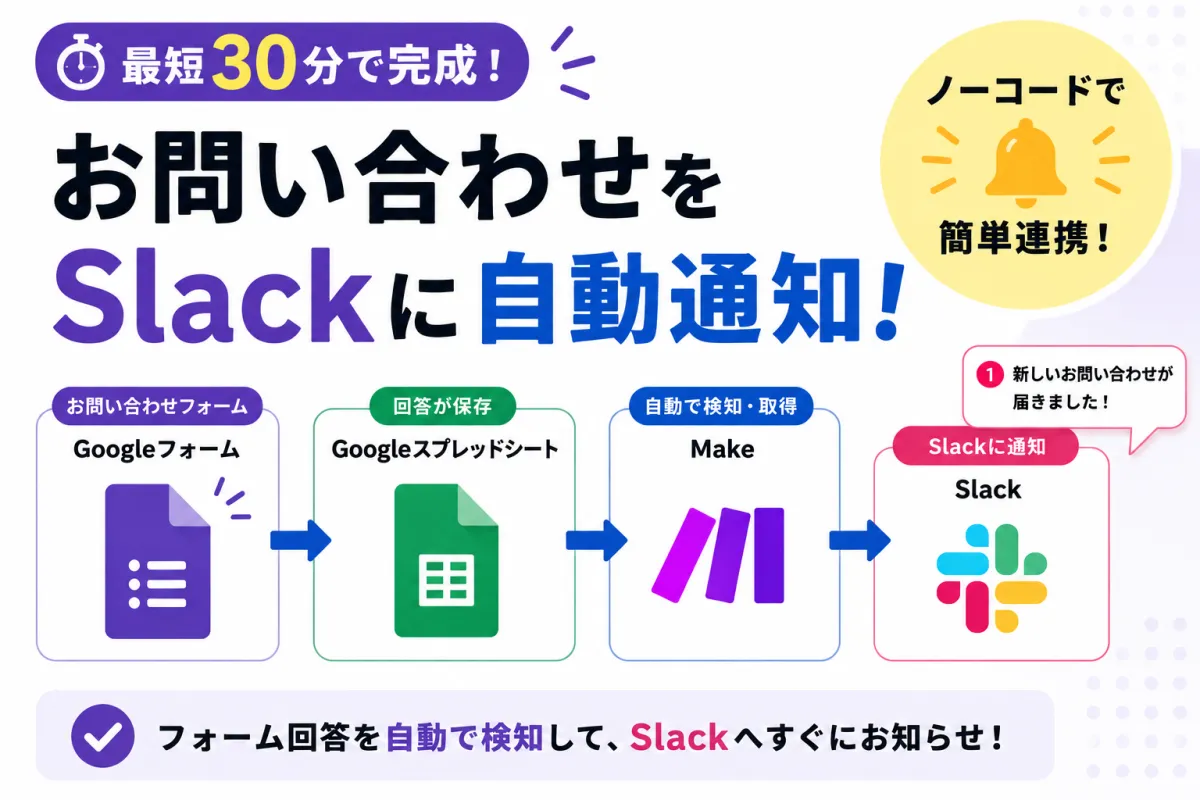
サイト問い合わせをSlackに自動通知する方法【ノーコード/無料/30分】
1. この記事でできること
この記事ではサイトに届いたお問い合わせをSlackへ自動通知する仕組みをノーコードで作ります。フォームにはGoogleフォーム、連携にはMake(旧Integromat)、通知先にはSlackを使います。
今回はできるだけシンプルな構成にして初めてMakeを使う方でも進めやすい手順にしました。フォームを送信すると回答がスプレッドシートに保存され、その内容をMakeが取得してSlackへ投稿します。まずはお問い合わせが届いたらSlackで確認できるところまで作ってみましょう。
2. 今回作る自動化の仕組みの全体像
完成すると次の流れでお問い合わせがSlackへ届くようになります。
- サイトに設置した「お問い合わせフォーム」(Googleフォーム)にユーザーが入力・送信
- 回答がGoogleスプレッドシートに1行ずつ追加される
- Makeがスプレッドシートを確認し、新しく追加された行を取得する
- 取得した内容(名前・メールアドレス・お問い合わせ内容など)をSlackの指定チャンネルへ投稿する
この構成のよいところはGoogleフォームとスプレッドシートをそのまま使えることです。フォームの回答はGoogleスプレッドシートへ保存できるため、問い合わせ内容を後から確認したり一覧として管理したりできます。
また、MakeではGoogle Sheetsの「Watch New Rows」を使って新しく追加された行を検知できます。このモジュールは定期的にシートを確認する方式なので、設定したスケジュールによっては通知まで少し時間がかかります。まずは「きちんとSlackに届く」状態を作ってから必要に応じて実行間隔などを調整していきましょう。
3. 事前に必要なアカウント・準備物
先に必要なものを確認しておきましょう。今回使うのはGoogle、Slack、Makeの3つです。サイトへの設置は後からでもできるのでまずはフォーム単体で動作確認しても構いません。
| ツール/アカウント | 用途 | 事前にやること/取得するもの | 費用/クレカ |
|---|---|---|---|
| Googleアカウント | Googleフォーム/スプレッドシート | Googleアカウントを用意。後でフォームと回答先のシートを作成 | 無料/クレカ不要 |
| Slackワークスペース | 通知を受ける場所 | 通知用チャンネルを1つ用意(例:#inquiry) | 無料プラン可/プランによる |
| Make(make.com) | 自動化(連携) | 無料アカウントを作成。後でGoogle・Slackと接続 | 無料プランあり |
| サイト(任意) | フォームの設置先 | 埋め込みが難しければ、まずはフォームのURLを公開する方法でもOK | — |
会社で使っているSlackの場合外部アプリの追加に管理者の承認が必要なことがあります。その場合はSlackの管理者に確認してください。まず動作を試したいだけなら利用できるテスト用のワークスペースで設定を確認してから本番環境へ移す方法もあります。
4. 必要なツール、アカウントの設定
4-1. Slackで通知チャンネルを用意
まずはお問い合わせ通知を受け取るSlackチャンネルを用意します。たとえば「#inquiry」のように、問い合わせ専用だと分かる名前にしておくと後から管理しやすくなります。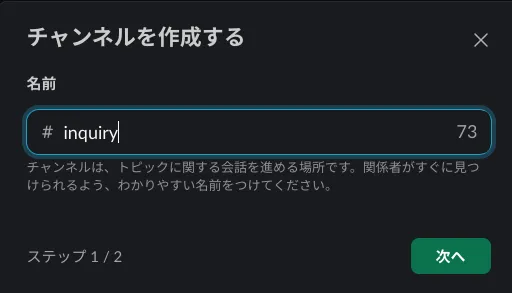
チャンネルを作ったら普段問い合わせを確認するメンバーも必要に応じて追加しておきましょう。Makeから投稿できるかどうかは、後のテストで確認します。
4-2. Googleフォームを作成(回答はシートに保存)
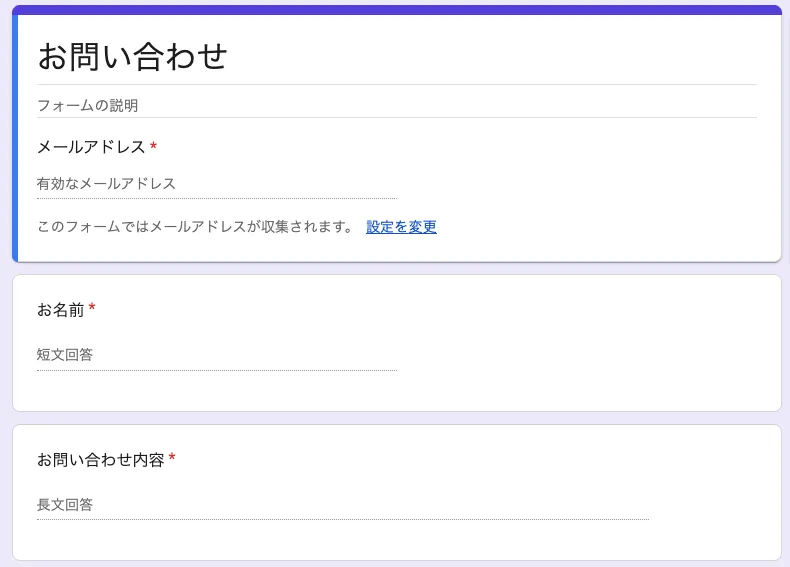
- Googleドライブから「Googleフォーム」を新規作成します。フォームのタイトルは「お問い合わせ」など分かりやすい名前にしておきます。
- 質問を3つ作成します。今回は「お名前」「メールアドレス」「お問い合わせ内容」の3項目にします。お名前は短文、メールアドレスはメール形式の入力チェックを有効にし、お問い合わせ内容は段落形式にしてください。
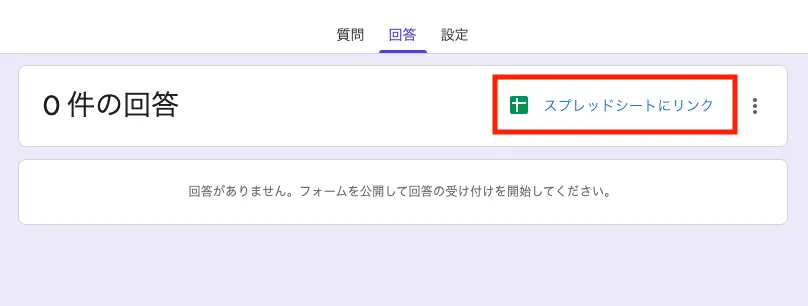
- フォームの「回答」から回答先をGoogleスプレッドシートに設定し、新しいスプレッドシートを作成します。Googleフォームでは回答先として新規または既存のスプレッドシートを指定できます。
- フォームの共有画面からURLを取得します。サイトへ埋め込む場合は埋め込み用のコードを利用できます。まずはURLをそのまま公開して動作確認しても問題ありません。
ここでテスト回答を1件送っておくと後のMakeの設定がスムーズです。Makeでスプレッドシートの項目を選ぶときに実際のデータが入っているほうが確認しやすいためです。
4-3. Makeアカウントを作成
make.comでアカウントを作成します。今回はGoogleスプレッドシートとSlackをつなぐためにMakeを使います。
MakeではGoogle SheetsやSlackなどのアプリをモジュールとして組み合わせて自動化の流れを作れます。今回のような「新しい行を見つけたらSlackへ通知する」という処理もその組み合わせで作成できます。
5. 自動化ツールの設定
5-1. シナリオ(ワークフロー)の骨組みを作る
- Makeにログインし「+ Create scenario(新規シナリオ)」を選択します。空のキャンバスが表示されます。

- 中央の+をクリックし「Google Sheets」を検索して選択します。
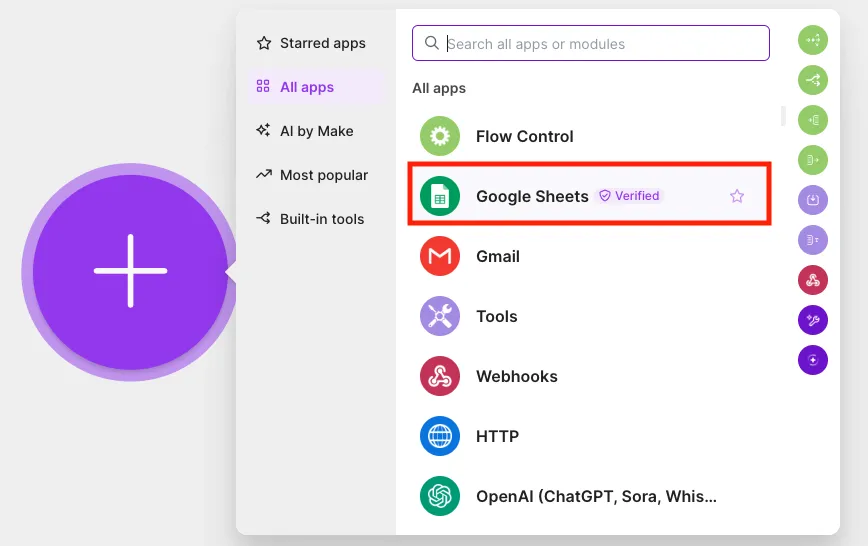
- モジュール一覧から「Watch New Rows」を選択します。このモジュールはGoogleスプレッドシートに新しい行が追加されたことを検知するためのものです。
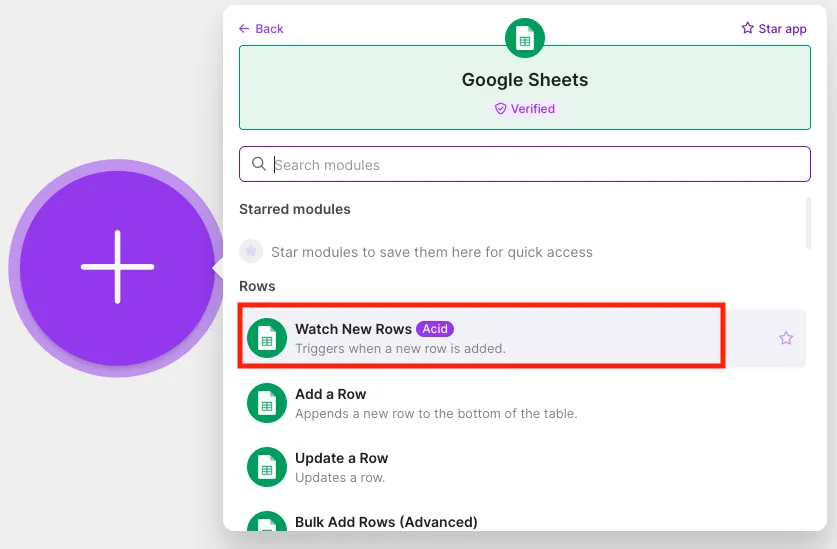
- 初回はGoogleアカウントとの接続を求められるので画面の案内に従って許可します。
- 対象のスプレッドシートとワークシート(例:フォームの回答 1)を選択します。ヘッダーが1行目に入っていることも確認してください。
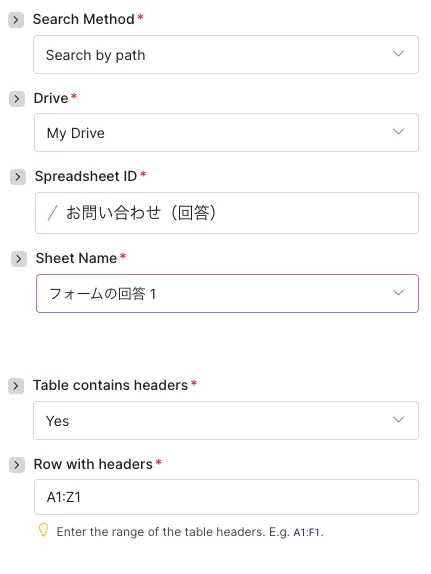
MakeのGoogle Sheetsトリガーは、新しい行を定期的に確認する「ポーリング型」のトリガーです。そのため、フォームを送信した瞬間に必ずMakeが動くわけではありません。実行スケジュールに合わせて新しい行を確認します。
5-2. Slackへの投稿モジュールを追加
- Google Sheetsモジュールの右側にある+をクリックし、「Slack」を選択します。「Send a Message(メッセージを投稿)」を追加します。
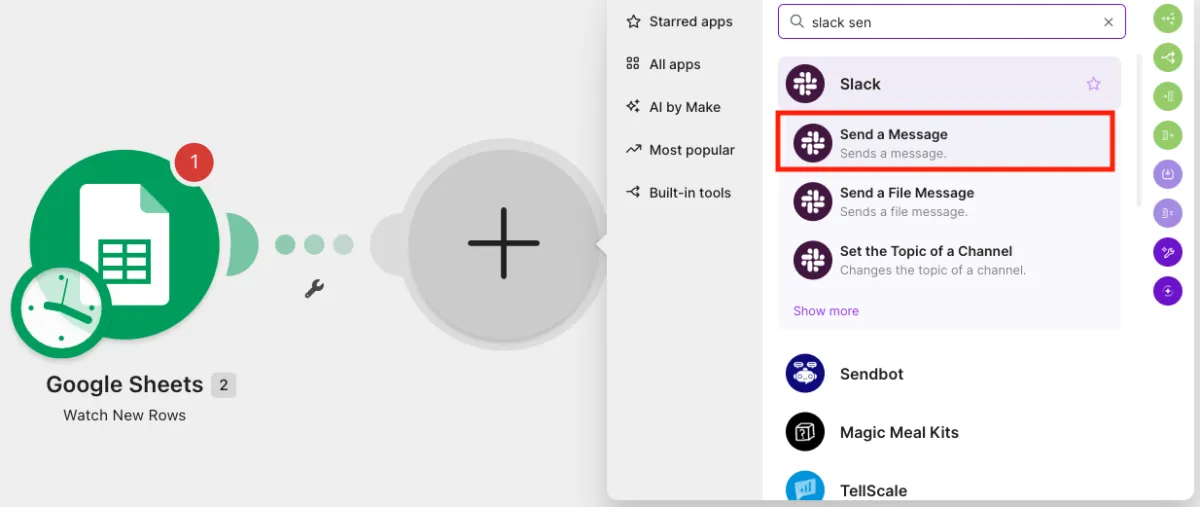
- Slackとの接続を求められたら画面の案内に従って接続を許可します。ワークスペースの設定によっては管理者による承認が必要な場合があります。
- 投稿先のChannelに先ほど作成した問い合わせ用チャンネルを指定します。
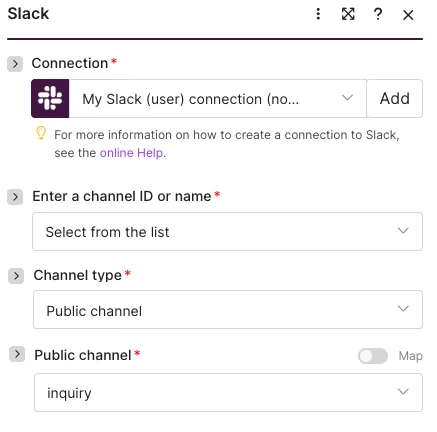
- Text(本文)にGoogleスプレッドシートから取得した項目を差し込みます。たとえば次のような形です。
新規お問い合わせが届きました
お名前:{{お名前}}
メール:{{メールアドレス}}
内容:{{お問い合わせ内容}}
受信時刻:{{タイムスタンプ}}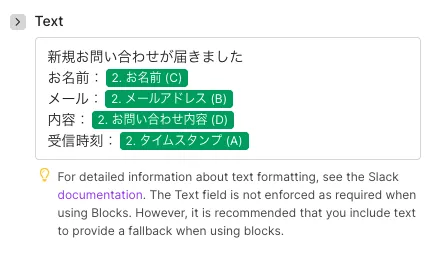
- 必要であれば投稿内容に見出しや絵文字を追加して見やすくします。最初はシンプルな文章にして正常に動くことを確認してから整えるのがおすすめです。
Google Sheetsから取得したデータをSlackのTextへ差し込む作業は「マッピング」と呼ばれます。Makeでは前のモジュールから取得した項目を選んで、次のモジュールへ渡すことができます。
5-3. 初回テスト(Run once)で即時確認
- シナリオ画面の「Run once」をクリックして、テスト実行の待機状態にします。
- 別タブでGoogleフォームを開き、テスト用の回答を送信します。
- Makeに戻りGoogle Sheetsで新しい行が取得され、その後Slackへメッセージが送信されるか確認します。
Make公式の手順でもシナリオ作成後は「Run once」を使って実際のデータを流し、各モジュールの結果を確認する方法が案内されています。
5-4. スケジュールをONにする
- テストで問題がなければシナリオをONにします。
- 時計アイコンからスケジュールを確認し、必要な実行間隔を設定します。
これでMakeが定期的にGoogleスプレッドシートを確認し、新しく追加されたお問い合わせをSlackへ送る仕組みが動き始めます。実行間隔は利用しているMakeのプランや設定によって異なるため、実際の画面に表示される選択肢を確認してください。
6. 動作確認(実際の質問例)
設定が終わったら本番で届きそうな内容を使ってテストしてみましょう。たとえば次のような回答を送ります。
- お名前:田中 太郎
- メール:taro@example.com
- 内容:料金プランについて資料請求したいです。法人利用を想定しています。
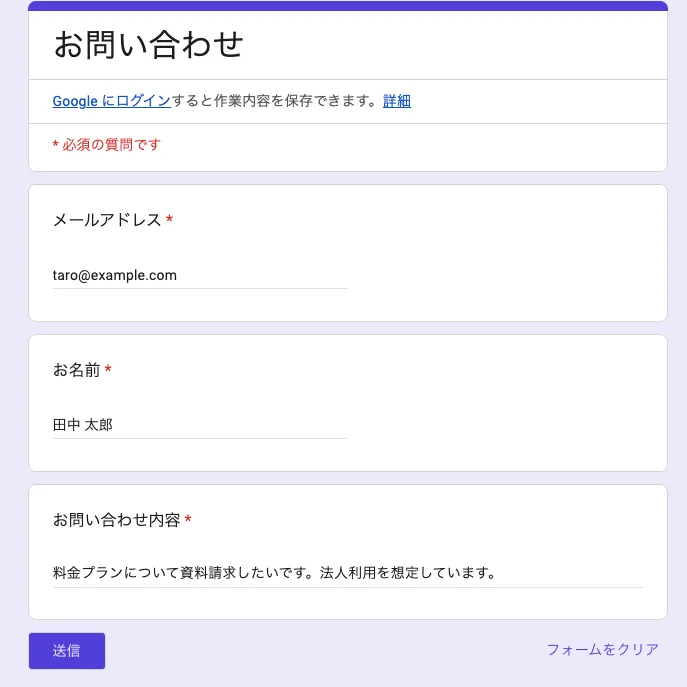
Slackにはたとえば次のようなメッセージが届きます。
新規お問い合わせが届きました
お名前:田中 太郎
メール:taro@example.com
内容:料金プランについて資料請求したいです。法人利用を想定しています。
受信時刻:2026/08/17 21:00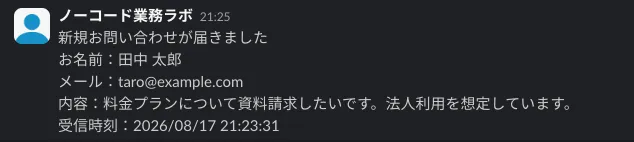
すぐに通知されない場合はまず「Run once」でテストしてみてください。それでも届かない場合はGoogleフォームの回答がシートに追加されているか、MakeのGoogle Sheetsモジュールがその行を取得できているか、Slackモジュールでエラーが出ていないかの順番で確認すると原因を切り分けやすくなります。
7. うまく動かないときのチェックポイント
- フォームとシートの接続:Googleフォームの回答先が、Makeで指定したスプレッドシートになっているか確認します。
- シートのヘッダー行:1行目に質問項目の名前が入っているか確認します。Makeではヘッダーをもとに各項目をマッピングします。
- テストデータの有無:Makeで項目が表示されない場合は、フォームからテスト回答を1件送って、Googleスプレッドシートにデータが入っているか確認します。
- Google・Slackの接続:Makeの接続設定で、GoogleとSlackの接続が有効になっているか確認します。
- Slackの投稿先:指定したチャンネルが正しいか、Makeから投稿できる状態になっているか確認します。
- シナリオの状態:シナリオがONになっているか確認します。テスト時は「Run once」で手動実行して動作を確認できます。
- Makeの利用上限:無料プランを利用している場合は、残りのクレジット(オペレーション数)も確認します。
- Slackの管理設定:会社のワークスペースでは、外部アプリの利用が管理者によって制限されている場合があります。その場合はSlack管理者に確認してください。
- メッセージの表示:改行や項目の配置が想定どおりにならない場合は、まずTextの内容をシンプルにして、どの項目で問題が起きているか確認します。
それでも原因が分からない場合は、Makeの実行履歴から該当する実行を開いてみましょう。各モジュールの処理結果を確認できるので、「Google Sheetsまでは動いているのか」「Slackへの投稿で止まっているのか」を切り分けることができます。
8. 次にできる改善アイデア
- 通知を見やすくする:Slackの太字や絵文字などを使い、名前・メールアドレス・問い合わせ内容を分かりやすく整理する。
- 担当者へ振り分ける:問い合わせ内容に含まれるキーワードを条件にして、営業やサポートなど別のチャンネルへ通知する。
- 重要な問い合わせだけ通知する:問い合わせ内容を条件にして、緊急度の高いものだけ別チャンネルへ送る。
- スパム対策を追加する:Googleフォームの入力項目や回答内容を見直し、大量の問い合わせが続く場合は通知方法を変更する。
- より早く通知する:数分単位の通知では足りない場合は、より短い実行間隔が使えるプランを検討したり、Webhookに対応したフォームサービスへ変更したりする。
- CRMと連携する:Slackへの通知と同時に、問い合わせ内容をCRMへ登録する処理を追加する。
最初から全部を盛り込む必要はありません。まずは「フォームに回答する → スプレッドシートに入る → Slackに届く」という基本の流れを確認して、必要になった機能を後から追加していけば十分です。